
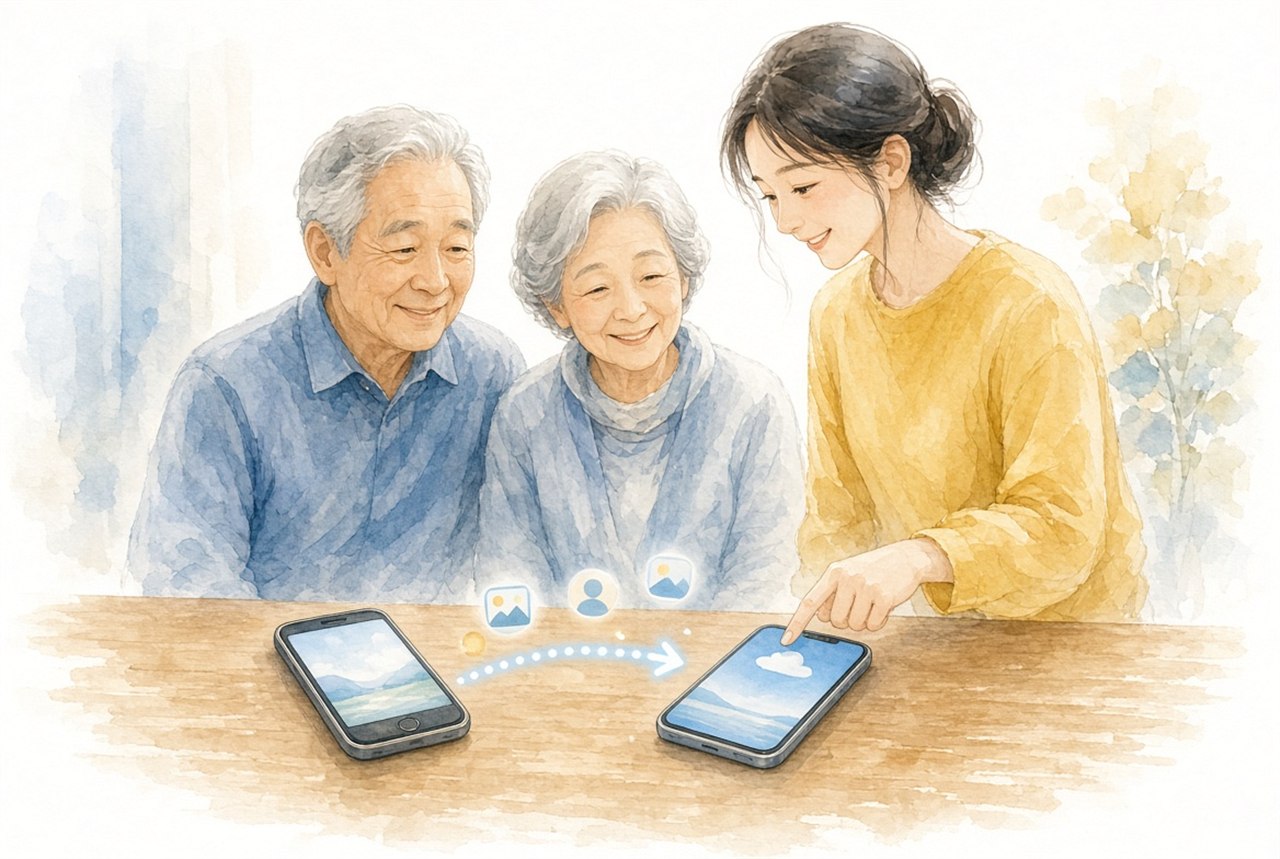
「親のスマホを買い替えたいけど、写真や連絡先が消えないか不安」
「LINEのトーク履歴を新しいスマホに引き継げず、親に怒られた」
「ショップで機種変更したら『データ移行はご自身で』と言われて途方に暮れた」
年末年始や新機種発売のタイミングで増えるのが、こうした「機種変更のデータ移行」の相談です。
私も父のスマホを買い替えた際、LINEの引き継ぎ設定を事前にしておらず、父の友人とのトーク履歴を消してしまったことがあります。それ以来、家族の機種変更では必ず「移行前チェックリスト」を使うようにしています。
この記事では、機種変更のデータ移行をパターン別(iPhone→iPhone、Android→Android、Android⇄iPhone)に、Apple・Google・LINEの公式手順をもとに解説します。移行で失敗しやすい項目と、親のスマホを家族が代行する時の注意点もまとめました。
結論:データ移行は「移行前の準備」で9割決まる
データ移行そのものは、現在の公式ツールを使えは30分〜1時間で終わります。失敗の原因はほぼ、移行前の準備不足です。
- 移行前:バックアップ・LINE引き継ぎ設定・おサイフケータイの預け入れ・各種パスワードの確認
- 移行中:公式ツール(クイックスタート / Googleの移行機能)で一括転送
- 移行後:LINE復元・決済アプリ再設定・古い端末の初期化
この順番で進めれば、親のスマホでも安心して乗り換えられます。
- 「新しいスマホは、古いスマホの横に置くと自動で中身が移るよ」
- 「途中で切れると困るから、両方充電の線を挿してからやろう」
- 「LINEだけは別に引き継ぎが必要。帰った時に一緒にやるから、それまで古い方は初期化しないで」
そのまま読み上げられる言い回しです。親の画面を一緒に見ているつもりで、ゆっくり伝えてください。
移行前チェックリスト:失敗しやすい5項目
写真や連絡先は公式ツールで自動的に移りますが、以下の5つは個別の事前準備が必要です。ここを忘れると取り返しがつかないものもあります。
1. LINEの引き継ぎ設定(最重要)
LINEは機種変更の直前に「アカウント引き継ぎ」の設定が必要です。
- LINEの「ホーム」→「設定」→「アカウント」で、電話番号・メールアドレス・パスワードが登録されているか確認
- 「設定」→「トーク」→「トークのバックアップ」でバックアップを実行(iPhoneはiCloud、AndroidはGoogleドライブに保存)
- 「設定」→「アカウント引き継ぎ」をオンにする(36時間有効)
引き継ぎ設定を忘れたまま古い端末を初期化すると、トーク履歴は戻せません。公式手順はLINEみんなの使い方ガイド「引き継ぎ」で確認できます。
2. おサイフケータイ・電子マネー(Suica・PayPay等)
- モバイルSuica / PASMO:iPhoneはWalletから「カードを削除」するとサーバーに預けられ、新端末で再追加できます。Androidはおサイフケータイアプリで「機種変更手続き」が必要
- PayPay・d払い等のコード決済:残高はアカウントに紐づくため、新端末でログインすれば引き継がれます(SMS認証ができる状態にしておく)
- nanaco・WAON等のモバイル版:各サービスの「機種変更手続き」を古い端末で先に行う必要あり
3. 二段階認証アプリ(Google Authenticator等)
銀行アプリや各種サービスで使う認証アプリは、古い端末で「アカウントを転送」しないと新端末で使えません。Google Authenticatorは「アカウントのエクスポート」機能でQRコードを表示し、新端末で読み取ります。
4. 各種アプリのID・パスワード
Apple ID / Googleアカウント、キャリアのID、銀行・証券アプリなど、新端末で再ログインが必要なものを一覧にしておきましょう。親のスマホの場合、ここが一番つまずきます。パスワードがわからない場合は「スマホのパスワードを忘れた時の解除方法」を参考に、移行前に復旧しておいてください。
5. 写真のバックアップ状態の確認
公式ツールで移行できますが、念のためiCloud / Googleフォトのバックアップが完了しているか確認を。容量不足でバックアップが止まっている場合は「容量がいっぱいと出た時の解決法」で整理してから移行しましょう。
パターン1:iPhone → iPhone(クイックスタート)
Apple公式の「クイックスタート」を使えば、新旧のiPhoneを並べるだけでほぼ全データが移ります。
- 新しいiPhoneの電源を入れ、古いiPhoneを近くに置く
- 古いiPhoneに「新しいiPhoneを設定」と表示されたら「続ける」
- 新iPhoneに表示されるアニメーションを古いiPhoneのカメラで読み取る
- 「iPhoneから転送」を選択(Wi-Fi経由で直接転送)
- 転送完了まで待つ(データ量により30分〜2時間)
移るもの:写真・連絡先・アプリ(再ダウンロード)・設定・Wi-Fiパスワード・ホーム画面配置
別途必要:LINEトーク復元、Wallet(Suica等)の再追加、認証アプリの転送、一部アプリの再ログイン
公式手順:Appleサポート「クイックスタートを使って新しいiPhoneにデータを転送する」
パターン2:Android → Android(Googleの移行機能)
Androidは初期設定中に表示される「データのコピー」機能で、ケーブルまたはWi-Fi経由で移行できます。
- 新しい端末の初期設定で「アプリとデータのコピー」→「次へ」
- 古い端末とケーブルで接続(USB-C同士、または変換アダプタ)。ケーブルがない場合はWi-Fi経由を選択
- 古い端末で「コピー」を承認
- 移行したい項目(アプリ・連絡先・写真・SMS等)にチェックを入れて開始
Googleアカウントでログインしていれば、連絡先・カレンダー・Googleフォトは自動同期されます。メーカー独自の移行アプリ(Galaxyの「Smart Switch」等)も利用可能です。
公式手順:Androidヘルプ「新しいAndroidスマートフォンにデータを移行する」
パターン3:Android ⇄ iPhone(OSをまたぐ乗り換え)
Android → iPhone
Apple公式アプリ「iOSに移行(Move to iOS)」を古いAndroidにインストールし、新iPhoneの初期設定中に表示されるコードを入力すると、連絡先・写真・メッセージ・無料アプリが移行されます。
公式手順:Appleサポート「AndroidからiPhoneに移行する」
iPhone → Android
Google公式の「Androidに移行」アプリ、またはケーブル接続で、写真・連絡先・カレンダーを移行できます。
OSをまたぐ時の注意
- LINEのトーク履歴は、OSをまたぐと直近14日分しか移行できません(LINE公式仕様)。それ以前の履歴を残したい場合は、古い端末でトークをテキスト保存しておきましょう
- 有料アプリ・アプリ内課金は基本的に引き継げません(別OSのストアで再購入)
- Suica等はApple Wallet⇄おサイフケータイ間で直接は移せないため、一度払い戻しや再発行が必要な場合があります
移行後にやる3つのこと
1. LINEのトーク復元と動作確認
新端末でLINEにログイン → 「トーク履歴を復元」。家族からテストメッセージを送り、通知が届くかも確認します。通知が来ない場合は「LINEの通知が来ない時に確認すべき5つの設定」をご覧ください。
2. 文字サイズ・音量など親向け設定の再適用
設定の多くは移行されますが、機種が変わると見え方・聞こえ方が変わります。「文字を大きくする方法」「着信音が鳴らない時の対処」を参考に再調整を。
3. 古い端末の初期化(データ消去)
新端末が1週間ほど問題なく使えたことを確認してから、古い端末を初期化します。下取り・売却・廃棄のいずれでも、個人情報保護のため必須です。LINEの引き継ぎとSuica等の預け入れが終わる前に初期化しないよう注意してください。
親のスマホの機種変更を家族が代行する時の注意
注意1:ショップの「データ移行サービス」の範囲を確認する
キャリアショップの有料データ移行サービスは、写真・連絡先が中心で、LINEや決済アプリの引き継ぎは対象外のことが多いです。「LINEも移してもらえると思っていた」というトラブルが非常に多いので、事前に範囲を確認しましょう。
注意2:パスワードの棚卸しを移行前に済ませる
親世代はApple ID / Googleアカウントのパスワードを覚えていないケースがほとんどです。移行当日に「わからない」となると作業が止まるため、数日前にパスワードの確認・再設定を済ませておきます。家族の共有メモに記録しておくと次回も安心です。
注意3:古い端末は1〜2週間残しておく
「あのアプリが見当たらない」「写真が1枚足りない」といった問題は、移行後しばらくして気づきます。古い端末をすぐ初期化・下取りに出さず、しばらく手元に置いておくのが安全です。
注意4:移行後の「見た目の変化」に付き添う
同じiPhoneでも機種が変わるとボタン配置や操作が少し変わります(例:iPhone 15 Pro以降のアクションボタン)。「iPhone専用マナーモード解除マニュアル」のように、機種差で戸惑いやすいポイントは事前に説明しておきましょう。
よくある質問(FAQ)
Q1. 移行にはWi-Fiが必要ですか?
A. クイックスタートやGoogleの移行機能はWi-Fi(または端末同士の直接通信・ケーブル)を使います。モバイル通信のみだとデータ量が大きく時間もかかるため、自宅Wi-Fi環境での実施がおすすめです。Wi-Fiがつながらない場合は「スマホがWi-Fiにつながらない時の対処法」を参照してください。
Q2. SIMカードはどうすればいい?
A. 物理SIMは新端末に差し替えるだけ(サイズが合わない場合はキャリアで交換)。eSIMの場合はキャリアごとに再発行手続きが必要で、iPhone同士ならクイックスタート中にeSIMを転送できる場合もあります。
Q3. 移行にどのくらい時間がかかる?
A. 写真が多い端末で1〜2時間、少なけれゐ30分程度。LINE復元や各アプリの再ログインを含めると、半日見ておくと余裕があります。
Q4. 写真が一部移っていません
A. iCloud / Googleフォトの同期が完了していない可能性があります。Wi-Fiにつないだ状態でしばらく待つと順次表示されます。「最近削除した項目」に入っていないかも確認を。
Q5. 古いスマホは下取りに出しても大丈夫?
A. 初期化(すべてのコンテンツと設定を消去)を行い、「探す」機能をオフにしてからであれば問題ありません。SIMカードとSDカードは必ず抜いてください。
まとめ:準備8割、作業2割
【機種変更の手順まとめ】
- 移行前:LINE引き継ぎ設定・Suica等の預け入れ・認証アプリ転送・パスワード確認・バックアップ確認
- 移行中:クイックスタート(iPhone)/ データのコピー(Android)/ 移行アプリ(OS跨ぎ)
- 移行後:LINE復元・決済アプリ再設定・親向け設定の再調整
- 1〜2週間後:古い端末を初期化して処分
親のスマホの機種変更は、帰省や年末年始など家族がそばにいられるタイミングで行うのがおすすめです。帰省時の点検項目は「帰省時にやる親のスマホメンテナンス完全チェックリスト」もあわせてご活用ください。
参考・公式情報
- Apple サポート:クイックスタートを使って新しいiPhoneにデータを転送する
- Apple サポート:AndroidからiPhoneに移行する
- Android ヘルプ:新しいAndroidスマートフォンにデータを移行する
- LINE みんなの使い方ガイド:アカウントを引き継ぐ
※各サービスの仕様は変更されることがあります。実際の操作前に、必ず上記の公式情報で最新の手順をご確認ください。
当サイトでは、他にも親世代のスマホサポートに役立つ記事を公開しています。
「シニア向けスマホおすすめ7選」や「ガラケーからスマホへ乗り換える時に注意する5つのこと」もあわせてご覧ください。


コメント