
📂 この記事のシリーズまとめ:音が鳴らない・通知が来ないまとめ(症状別の分岐表・親に電話で伝える一言)
「iPhoneのマナーモード、どこで解除するんだっけ?」
「新しいiPhoneに変えたら、解除方法が変わっていて戸惑った」
「iPhone 15/16で物理スイッチがなくなって、マナーモードの解除がわからない」
こんな経験、iPhoneユーザーなら誰しもあるはず。
iPhoneのマナーモード解除は、機種によって方法が異なります。特にiPhone 15 Pro以降は物理スイッチが廃止され、代わりに「アクションボタン」になっているため、解除方法を知らないと戸惑います。
私自身、iPhone 15 Proに買い替えた直後、「あれ?あのスイッチどこ行った?」と5分ほど探した経験があります。
本記事では、全世代のiPhoneでのマナーモード解除方法を、機種別に画像イメージ付きで解説します。
- 結論:iPhoneのマナーモード解除は機種別に3パターン
- 【iPhone 15 Pro以降・iPhone 16】アクションボタンでの解除
- 【iPhone 6〜14、iPhone SE全世代】物理スイッチでの解除
- 物理操作が困難な場合の解除方法
- iPhoneが「消音モード」と「集中モード」の違い
- マナーモード中でも家族の電話だけ鳴らす設定
- iPhoneで勝手にマナーモードになる時の原因
- 着信音関連トラブルの記事一覧
- 親のiPhoneでマナーモードトラブルを防ぐコツ
- iPhone 15・iPhone 16シリーズのマナーモード設定・解除【機種別早見表】
- iPhone SE・iPadのマナーモード解除
- 消音モードになっているかの見分け方
- よくある質問(FAQ)
- まとめ:iPhone機種別に確実な解除方法を覚えよう
- 参考・公式情報
結論:iPhoneのマナーモード解除は機種別に3パターン
| 機種 | 解除方法 |
|---|---|
| iPhone 15 Pro / 15 Pro Max / 16 全モデル | 左側面のアクションボタンを長押し |
| iPhone 6〜14 全モデル、SE全世代 | 左側面の物理スイッチを上に動かす |
| 物理操作が困難な場合 | コントロールセンター or AssistiveTouchで解除 |
各機種で詳しい手順を見ていきましょう。
- 「横の小さいスイッチにオレンジが見えたら消音中。カチッと反対に動かして」
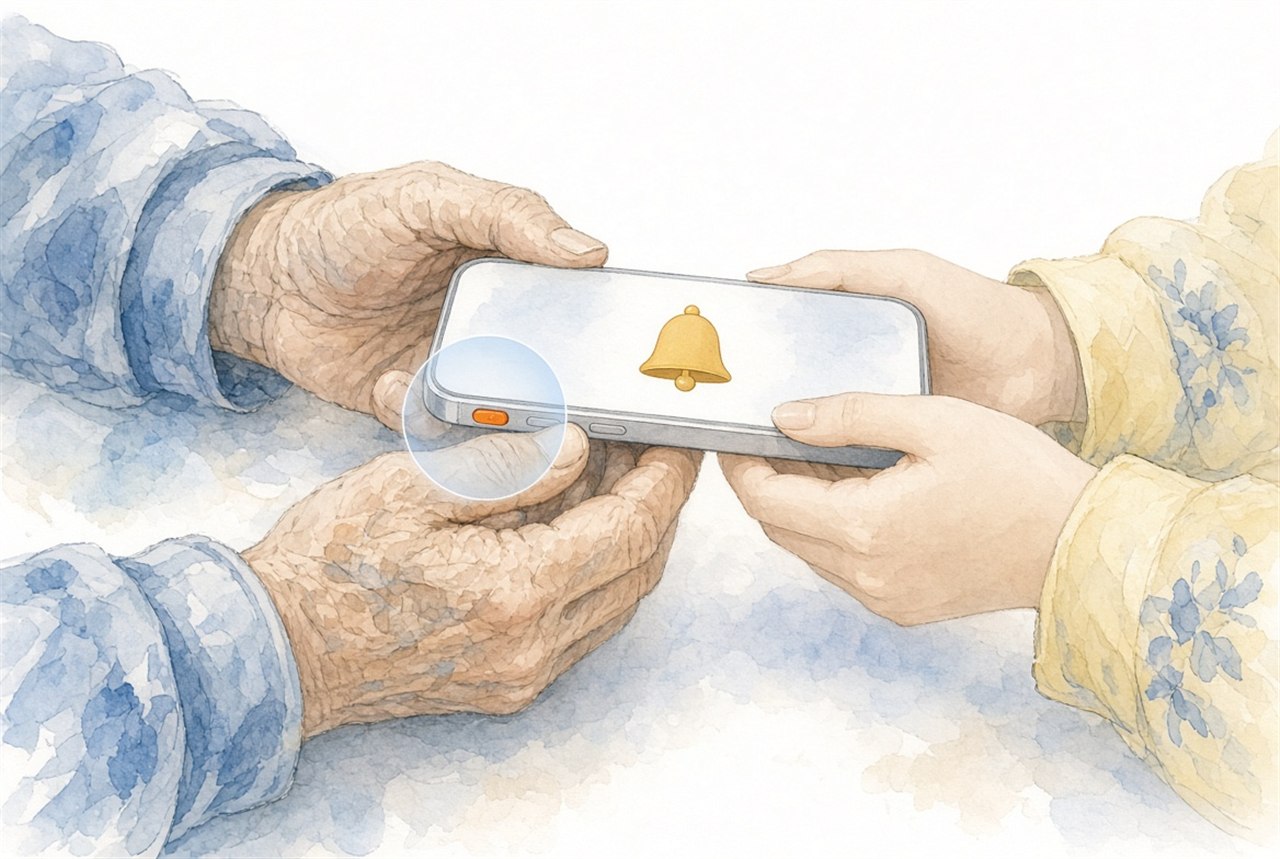
- 「新しいiPhoneなら、左上の丸いボタンを2秒くらい長押しすると、画面にベルの印が出るよ」
- 「画面の上に小さなベルの印が出ていないか見て。出ていたら消音になってる」
そのまま読み上げられる言い回しです。親の画面を一緒に見ているつもりで、ゆっくり伝えてください。
【iPhone 15 Pro以降・iPhone 16】アクションボタンでの解除
iPhone 15 Pro、15 Pro Max、iPhone 16全モデルでは、従来の「着信/サイレントスイッチ」が「アクションボタン」に変わりました。
手順(デフォルト設定の場合)
- 本体の左側面のアクションボタンを確認(音量ボタンの上にある物理ボタン)
- ボタンを長押し(1秒以上)
- 画面に「消音モード」の切り替え表示が出る
- マナーモード解除完了、着信音が鳴るように
アクションボタンの機能をカスタマイズしている場合
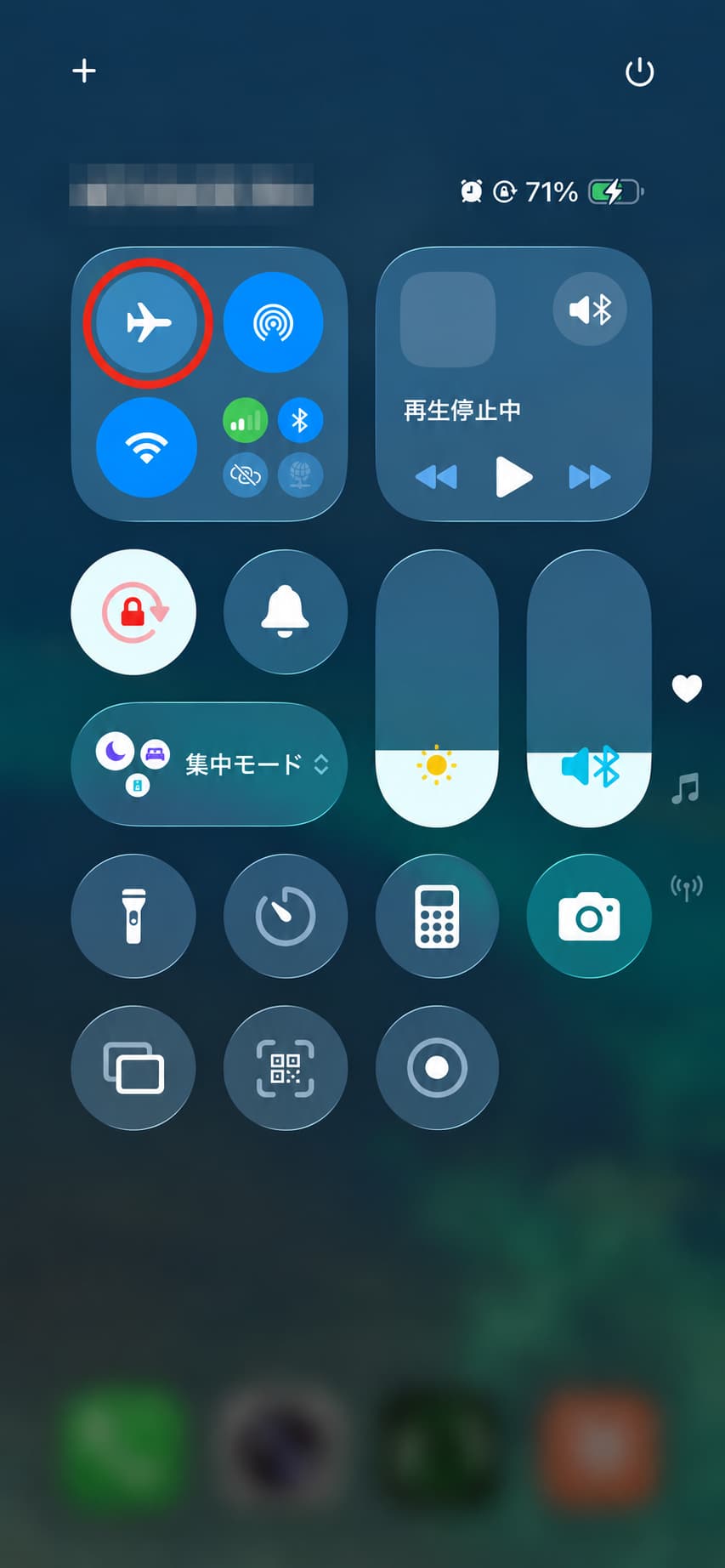
アクションボタンは、集中モード起動やカメラ起動など、他の機能に割り当てることもできます。もし設定を変えている場合、マナーモード解除はコントロールセンターから行います。
コントロールセンターから解除
- 画面右上から下にスワイプしてコントロールセンターを開く
- 「消音モード」のベルアイコンをタップ
- 斜線が消えれば解除完了
アクションボタンの機能を確認・変更する方法
- 「設定」→「アクションボタン」
- 現在の割り当てを確認
- 「消音モード」に戻したい場合は左右スワイプで選択
【iPhone 6〜14、iPhone SE全世代】物理スイッチでの解除
iPhone 14までのモデル、およびiPhone SE全世代には、本体左側面上部に「着信/サイレントスイッチ」があります。
スイッチの位置と見方
- 本体左側面の一番上にある小さなスイッチ
- 音量ボタン(+−)の上に位置
- スイッチが上(画面側):通常モード(着信音あり)
- スイッチが下:マナーモード(着信音オフ、オレンジのラインが見える)
解除手順
- 本体の左側面のスイッチを確認
- オレンジのラインが見えていれば、マナーモード中
- スイッチを上(画面側)にカチッと動かす
- 画面に「消音モード オフ」の表示が出る
- 解除完了
スイッチが動かない・固い時の対処
ケースが厚くてスイッチが押しづらい時、指の爪を使うと動かしやすいです。それでも動かない場合、ケースを外して試してみてください。
物理操作が困難な場合の解除方法
物理スイッチやアクションボタンが壊れている、または操作が難しい場合の代替手段です。
方法1:AssistiveTouchで解除
画面上に仮想ボタンを表示し、マナーモード切り替えができます。
- 「設定」→「アクセシビリティ」→「タッチ」→「AssistiveTouch」
- AssistiveTouchをオン
- 画面に丸いボタンが表示される
- ボタンをタップ→「デバイス」→「消音」で切り替え
方法2:Siriに頼む
「Hey Siri、消音モードをオフにして」と話しかければ、Siriが解除してくれます。ハンズフリーで便利。
方法3:ショートカット・オートメーションを使う
「ショートカット」アプリで「消音モード切り替え」のショートカットを作成し、ホーム画面に配置。ワンタップで切り替えできるようになります。
iPhoneが「消音モード」と「集中モード」の違い
混同されがちですが、この2つは別物です。
消音モード(マナーモード)
- 着信音・通知音がオフ、バイブのみ
- 物理スイッチまたはアクションボタンで切り替え
- 画面上部に表示は基本なし
集中モード(おやすみモード)
- 通知そのものを制限(表示・音・バイブすべて)
- コントロールセンターの「月マーク」で切り替え
- 画面上部に月マーク等が表示
両方とも音が鳴らない状態になるので、「マナーモード解除したのに鳴らない」という場合は、集中モードもチェック。
マナーモード中でも家族の電話だけ鳴らす設定
マナーモード中でも、家族からの着信だけは鳴るように設定できます。
手順
- 「設定」→「集中モード」→「おやすみモード」
- 「人」→「通知を許可する連絡先」
- 家族の連絡先を追加
これで、マナーモードでも家族の電話だけは鳴るようになります。
iPhoneで勝手にマナーモードになる時の原因
操作していないのにマナーモードになっている時は、以下の原因が考えられます。
- 物理スイッチがバッグの中で動いた
- 集中モードが自動でスケジュール有効化
- ヘルスケアの就寝時間モードが有効
詳しくは「勝手にマナーモードになるスマホの原因と対策」で解説しています。
着信音関連トラブルの記事一覧
親のiPhoneでマナーモードトラブルを防ぐコツ
コツ1:物理スイッチを毎日確認する習慣を
特にシニア世代は、ポケットで動くことに気づきにくいです。朝晩の確認を習慣化しましょう。
コツ2:iPhone 15 Pro以降ではアクションボタンの位置を教える
物理スイッチと違い、アクションボタンは「長押し」が必要。この違いを丁寧に教えましょう。
コツ3:家族の着信は必ず鳴るように設定
マナーモードで家族の電話を逃さないよう、例外設定を必ずしてあげましょう。
iPhone 15・iPhone 16シリーズのマナーモード設定・解除【機種別早見表】
「iPhone 15 マナーモード 設定」「iPhone 16 マナーモード 解除」で迷う方が多いのは、同じ世代でもモデルによって操作が違うためです。
| 機種 | マナーモードの操作 |
|---|---|
| iPhone 15 / 15 Plus | 左側面の着信/サイレントスイッチ(上=鳴る、下=マナーモード) |
| iPhone 15 Pro / 15 Pro Max | アクションボタンを長押し(初期設定が消音モードの場合) |
| iPhone 16 / 16 Plus / 16 Pro / 16 Pro Max | 全モデルがアクションボタン。長押しで消音モードの切り替え |
| iPhone 16e | アクションボタン(スイッチなし) |
アクションボタンに「カメラ」や「集中モード」など別の機能を割り当てていると、長押ししてもマナーモードは切り替わりません。その場合はコントロールセンターの「消音モード(ベルのアイコン)」をタップするか、「設定」→「アクションボタン」で「消音モード」に戻してください。
iPhone SE・iPadのマナーモード解除
iPhone SE(第2・第3世代)は左側面の物理スイッチで切り替えます。iPadには消音スイッチがない機種が多く、コントロールセンターの「消音」ボタン、または「設定」→「サウンド」→「消音モード」で切り替えます。
消音モードになっているかの見分け方
iOS 17以降では、スイッチやアクションボタンで切り替えた瞬間に画面上部へ「消音モード オン/オフ」の表示が出ます。表示を見逃した場合は、コントロールセンターを開いてベルのアイコンに斜線が入っていれば消音モード中です。
よくある質問(FAQ)
Q1. iPhone 15 Proのアクションボタン、どこにあるの?
A. 本体左側面の音量ボタンのすぐ上にあります。従来の物理スイッチと同じ位置です。
Q2. マナーモードでもアラームは鳴りますか?
A. 鳴ります。アラームはマナーモードの設定と独立しています。
Q3. マナーモードでカメラのシャッター音は消せる?
A. 日本仕様のiPhoneでは、防犯目的でシャッター音は消せません。海外モデルでは可能です。
Q4. iPhoneが振動もしない
A. 「設定」→「サウンドと触覚」→「サイレントスイッチ選択時」で「振動」をオンにしてください。
Q5. スイッチが壊れているようです
A. AssistiveTouchで代用可能。修理はApple Storeまたはキャリアショップで対応してもらいましょう。
まとめ:iPhone機種別に確実な解除方法を覚えよう
【iPhone機種別マナーモード解除まとめ】
- iPhone 15 Pro以降:アクションボタン長押し
- iPhone 6〜14、SE:左側面スイッチを上に
- 操作困難な場合:AssistiveTouchやSiri
参考・公式情報
※操作手順や仕様は機種・OSバージョン・サービスの更新により変わることがあります。最新の情報は上記の公式ページでご確認ください。
当サイトでは、他にも親世代のスマホサポートに役立つ記事を公開しています。
「スマホのマナーモード解除方法(全機種版)」や「スマホの着信音が鳴らない原因と対処法」もあわせてご覧ください。


コメント