「親がまだガラケーを使っていて、そろそろスマホに変えたい」
「3G終了で強制的にスマホに変える必要が出てきた」
「乗り換えたいけど、親が拒否反応を示している」
こんな悩みを抱えていませんか?
2026年現在、大手キャリアの3G回線は順次終了し、ガラケーは実質使えなくなっています。私の父も「ガラケーで十分」と言い続けていましたが、強制的にスマホに乗り換えた結果、今では孫の写真をLINEで送れるようになって大喜びしています。
ガラケーからスマホへの乗り換えは、最初の壁さえ越えれば、シニア世代の生活がグッと豊かになります。この記事では、失敗しないための5つの注意点を、私が両親に実際にやった経験をもとに解説します。
結論:ガラケー卒業で押さえるべき5つのポイント
- シニア向け機種を選ぶ(らくらくスマホ・かんたんスマホ等)
- キャリアショップで対面契約する
- 連絡先・写真を確実に移行する
- 操作に慣れるまで家族がサポートする
- 料金プランを見直す(無駄な高額プランは避ける)
続いて、それぞれのポイントを詳しく解説します。
そもそもガラケーはもう使えない?
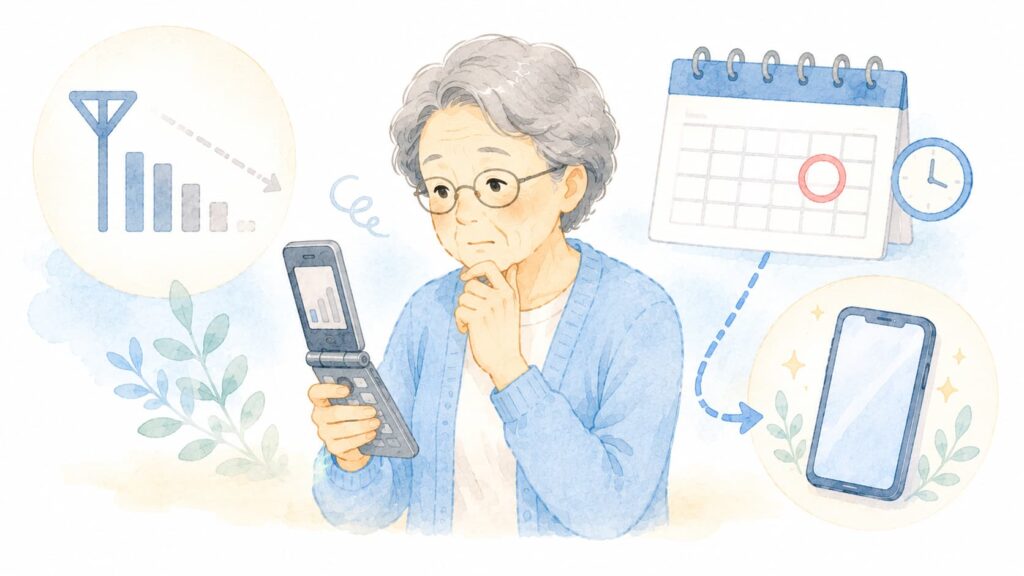
2026年5月現在、各キャリアの3G回線サービスは以下の状況です。
| キャリア | 3G終了時期 |
|---|---|
| au | 2022年3月31日終了済み |
| ソフトバンク | 2024年1月終了済み |
| ドコモ | 2026年3月31日終了 |
4G対応のガラケー(通称「ガラホ」)は引き続き使えますが、対応機種も減少傾向。2026年以降、ガラケー利用者は実質的にスマホへの移行が必要になります。
ポイント1:シニア向け機種を選ぶ
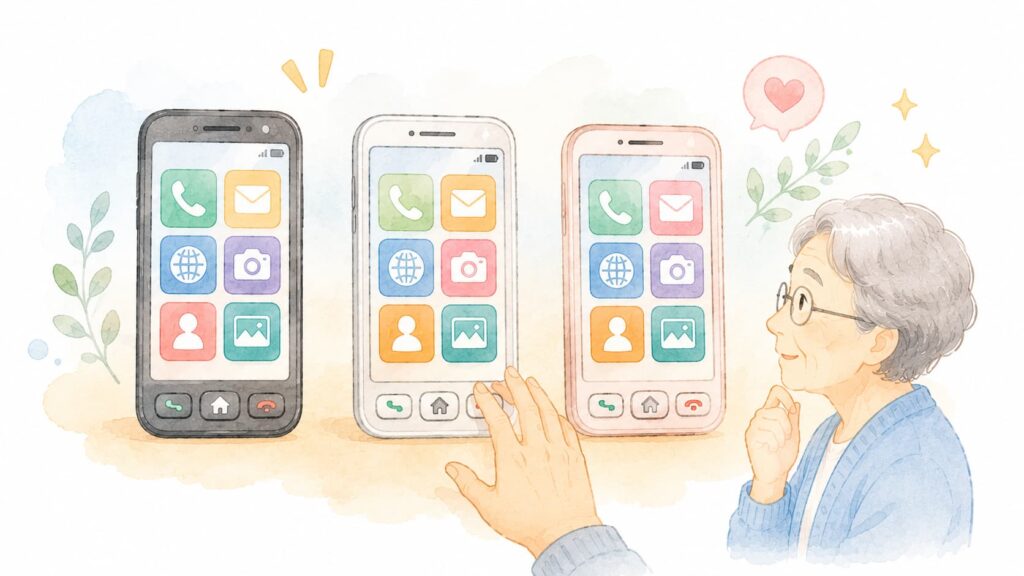
ガラケーから乗り換える親には、いきなり最新のiPhoneやハイエンドAndroidを買い与えるのは避けましょう。最初はシニア向けの操作シンプルな機種を選ぶのがおすすめです。
シニア向けに最適な機種ジャンル
- らくらくスマートフォン(ドコモ):操作シンプルNo.1
- かんたんスマホ(Y!mobile):低価格・物理ボタン付き
- BASIO active(au):シャープ製・大画面で見やすい
- iPhone SE:家族にiPhoneユーザーが多いなら
各機種の詳しい特徴は「シニア向けスマホおすすめ7選」で解説しています。
機種選びで重視すべきポイント
- 物理ボタンがあるか(ガラケー的な操作感)
- シンプルモード搭載か
- 画面サイズは6インチ前後(小さすぎず大きすぎず)
- 重量は200g以下(手が疲れにくい)
- 緊急ブザー機能があると安心
ポイント2:キャリアショップで対面契約する
ガラケーから乗り換える時は、オンライン契約は避け、必ずキャリアショップで対面契約しましょう。
対面契約のメリット
- 連絡先・写真の移行を店員が代行
- 初期設定(Wi-Fi、Googleアカウント等)も済ませてくれる
- LINEなど主要アプリのインストールも依頼可能
- 使い方の説明を受けられる
- 不要なオプションを断りやすい
家族が同伴するのがベスト
シニア親に一人で行かせると、店員に勧められるまま高額プランを契約してしまうことが多いです。必ず家族が同伴して、契約内容を一緒に確認しましょう。
同伴できない場合の対策
遠方で同伴できない場合は、事前に親と電話で「店員さんに勧められたプランは、その場で契約せず、いったん家族と相談すると伝える」と約束しておきます。
ポイント3:連絡先・写真を確実に移行する
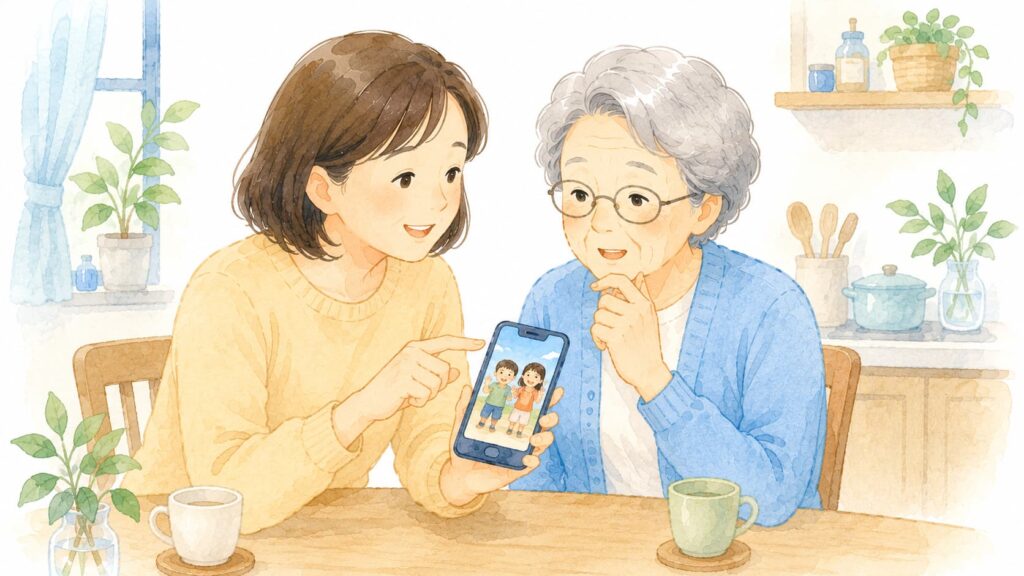
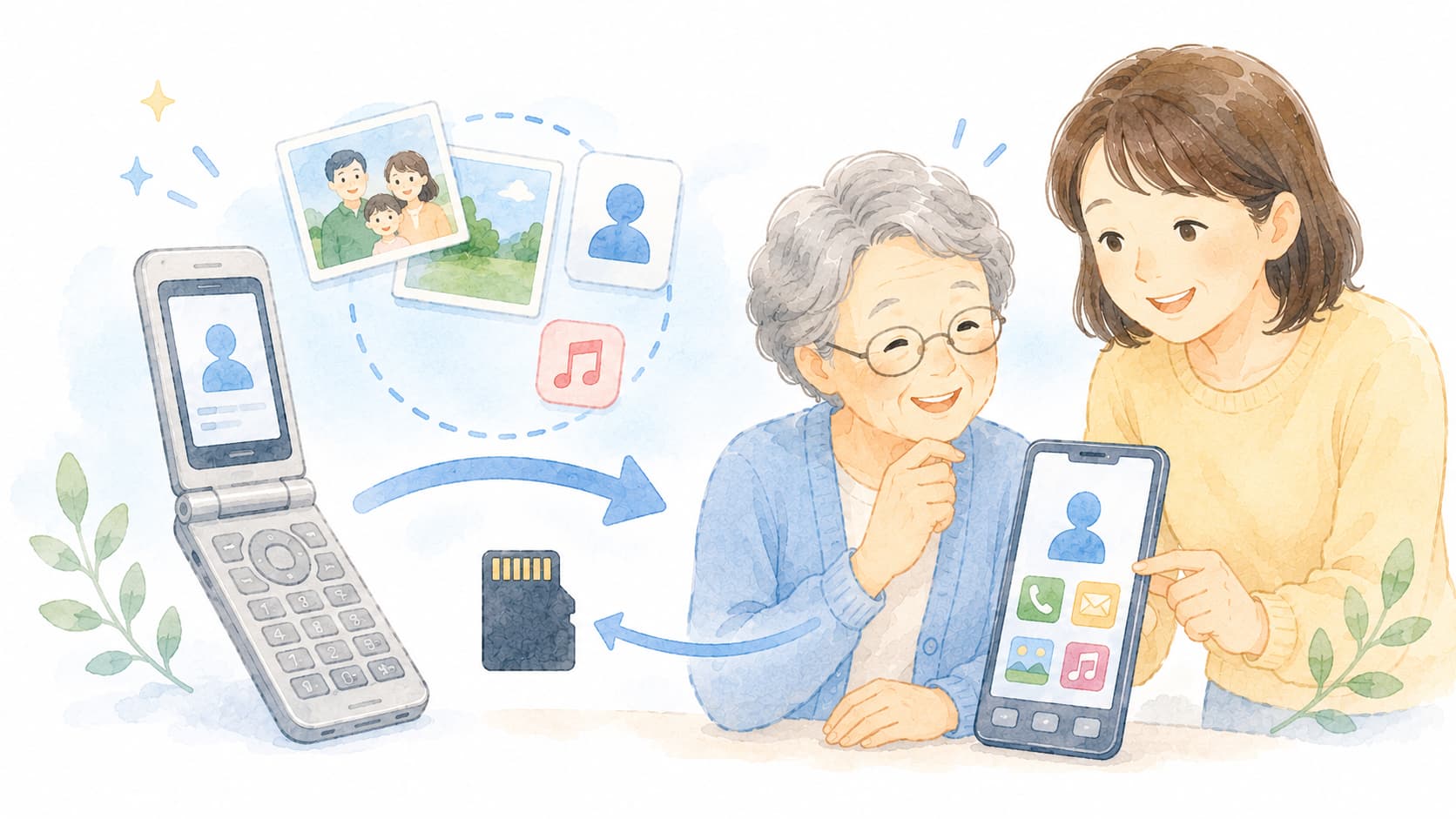
ガラケーに保存されている連絡先・写真は、何もしないとスマホに引き継がれません。
連絡先の移行方法
方法1:キャリアショップでの移行サービス
ドコモ・au・ソフトバンクのショップで、無料または有料で連絡先データの移行サービスを提供しています。最も確実な方法です。
方法2:microSDカード経由
- ガラケーの電話帳をmicroSDカードにエクスポート
- microSDをスマホに挿入
- スマホで「連絡先のインポート」を実行
方法3:赤外線通信(古い機種で対応している場合)
同じ部屋で両方の機種を赤外線送受信モードにして移行。少量の移行に便利。
写真の移行方法
方法1:microSDカード経由
ガラケーで撮影した写真はmicroSDカードに保存されていることが多いです。新しいスマホに同じカードを挿入すれば、写真をインポートできます。
方法2:パソコン経由
ガラケーをパソコンにUSB接続して写真を吸い出し、スマホに転送。手間はかかりますが確実です。
キャリアメールの引き継ぎ
「@docomo.ne.jp」「@ezweb.ne.jp」「@softbank.ne.jp」などのキャリアメールは、同じキャリア内なら引き継ぎ可能です。
他社へ乗り換える場合は、有料の「キャリアメール持ち運びサービス」(月330円程度)を利用しましょう。
ポイント4:操作に慣れるまで家族がサポート
ガラケーからスマホに乗り換えた直後の1〜2ヶ月は、親が最も挫折しやすい時期です。集中的にサポートしましょう。
最初の1週間:基本操作の習得
- 電源のON/OFF
- 画面のロック解除(顔認証・指紋認証推奨)
- 電話のかけ方・受け方
- 音量調整
- 文字入力(フリック入力 or トグル入力)
最初の1ヶ月:日常使いの習得
- LINEのメッセージ送受信
- カメラで写真撮影
- 写真の家族への送信
- カレンダーの使い方
- 地図アプリの基本
3ヶ月以降:応用編
- キャッシュレス決済(PayPay・d払い等)
- ビデオ通話
- 動画視聴(YouTube)
- ネット検索・調べ物
挫折しがちなトラブルへの対処
乗り換え直後によく起きるトラブルと解決法:
- Wi-Fiにつながらない:「スマホがWi-Fiにつながらない時の対処法」
- 文字が小さくて見えない:「スマホの文字を大きくする方法」
- LINEの通知が来ない:「LINEの通知が来ない時に確認すべき5つの設定」
- パスワードを忘れた:「スマホのパスワードを忘れた時の解除方法」
キャリアのスマホ教室を活用
家族のサポートに加えて、各キャリアのスマホ教室の活用もおすすめです。詳しくは「シニア向けスマホ教室を徹底比較」で各社を比較しています。
ポイント5:料金プランを見直す
ガラケーから乗り換える時は、料金プランの見直しも忘れずに。ガラケー時代の月2,000円台から、スマホで月8,000円に跳ね上がるケースも多くあります。
シニアにおすすめの料金プランの考え方
- データ通信:3〜5GB/月で十分(家ではWi-Fi利用前提)
- 通話:5分定額や完全定額オプションを検討
- 不要オプション:すべて解約(補償・留守電・転送など)
シニア向けに人気の通信プラン
楽天モバイル:使った分だけのシンプル料金
データ使用量に応じて料金が変わる段階制。シニアの少ない使用量なら月1,078円〜。Rakuten Linkアプリで国内通話料無料も大きなメリットです。

Y!mobile:店頭サポートの安心感
ソフトバンク回線で全国に店舗あり。シニア世代が乗り換え後も気軽に相談できる環境が整っています。月額2,365円〜。

だれでもモバイル:審査なしで安心契約
過去の支払いトラブルなどでクレジットカード審査が不安な場合に。シニアの年金生活者でも本人名義で契約可能です。

料金プランの詳しい比較は「親のスマホ料金を安くする方法」で他社も含めて解説しています。
親がスマホ乗り換えを嫌がる時の説得方法
方法1:3G終了の事実を伝える
「もうガラケーは使えなくなる」という事実を、優しく伝えましょう。「強制的に変わるなら、家族のサポートがあるうちに変えた方がいい」と前向きな提案として。
方法2:スマホで得られる便利さを具体的に示す
- 「孫の写真がいつでも見られる」
- 「ビデオ通話で顔を見ながら話せる」
- 「地図アプリで迷子にならない」
- 「キャッシュレス決済で財布が軽くなる」
方法3:「らくらくスマホ」を勧める
「スマホは難しい」というイメージを変えるため、「シニア専用のかんたんスマホがあるよ」と具体的に紹介。実機を店頭で触ってもらうのが効果的です。
方法4:家族で揃えるメリットを伝える
「家族みんなで同じLINEグループ作りたい」「孫から動画を送ってもらいたいでしょ?」など、家族との繋がりを訴える方法。シニア世代に最も響くアプローチです。
ガラケーからスマホへの乗り換え手順
ステップ1:機種選び
家族で相談して、親の状況に合った機種を絞り込む。
ステップ2:キャリアショップで予約
事前にキャリアショップに予約電話を入れて、「ガラケーからの乗り換えで、データ移行も含めて相談したい」と伝える。
ステップ3:来店・契約
家族同伴で来店。本人確認書類・引き落とし用の銀行口座情報・現在のガラケー・印鑑が必要。
ステップ4:データ移行
店頭で連絡先・写真の移行を依頼。LINEなど主要アプリのインストールと初期設定も。
ステップ5:使い方の説明
店頭で基本操作の説明を受ける。可能なら無料スマホ教室の予約も同時に。
ステップ6:自宅でWi-Fi接続・LINE設定
帰宅後、自宅Wi-Fiの接続と家族とのLINE登録を完了させる。
よくある質問(FAQ)
Q1. ガラケーの電話番号はそのまま使えますか?
A. 同じキャリア内ならもちろん、他社への乗り換えでもMNPを使えば同じ番号を引き継げます。
Q2. ガラケー時代の通話料が安いプランはスマホでもありますか?
A. 各キャリアに通話定額オプションがあります。月額1,000円程度で5分定額、月額1,800円程度で完全定額のプランが一般的。
Q3. 親がスマホを覚えられるか不安です
A. 70代でもスマホをマスターしている方は多いです。最初の1〜2ヶ月のサポートが鍵になります。
Q4. 乗り換え費用はどのくらいかかる?
A. 機種代金(3万円〜10万円)+ 事務手数料(3,300円程度)+ MNP転出手数料(無料の場合が多い)。キャンペーンを活用すれば本体価格が大幅割引になることも。
Q5. ガラケーは下取りに出せますか?
A. キャリアによっては下取りプログラムがあり、数千円〜1万円程度の値引きや特典になります。乗り換え時に確認しましょう。
まとめ:ガラケー卒業は家族のサポートが鍵
親のガラケーからスマホへの乗り換えは、家族が主導することで成功率がグンと上がります。
【今日からできる準備】
- 親のガラケーが3G/4Gのどちらか確認
- 家族で機種候補を絞る
- キャリアショップに予約電話を入れる
- 同伴できる日を確保
- 乗り換え後の1〜2ヶ月のサポート計画を立てる
ガラケー卒業は、シニア世代の生活を豊かにするチャンスです。家族みんなで乗り越えて、新しいデジタルライフをスタートさせましょう。
当サイトでは、他にも親世代のスマホサポートに役立つ記事を公開しています。
「シニア向けスマホおすすめ7選」や「親のスマホ料金を安くする方法」もぜひあわせてご覧ください。


コメント