
「親から『勝手にメッセージが送られてる』と慌てて電話が来た」
「身に覚えのないログイン通知が届いた」
「スマホの動作が急におかしくなった」
こんな状況、もしかしたらスマホが乗っ取られているサインかもしれません。
シニア世代は詐欺や不正アクセスのターゲットにされやすく、被害が広がる前に早急な対応が必要です。本記事では、乗っ取りの確認方法、緊急対応、予防策まで、誰でもできる手順で解説します。
結論:怪しいと思ったらすぐにこの3つ
スマホが乗っ取られた可能性がある場合、まずは以下の3つを実行してください。
- Wi-Fi・モバイル通信をオフにして被害拡大を防ぐ
- すべてのアカウントのパスワードを変更する
- 二段階認証を有効化する
これだけで、ほとんどの不正アクセスを止められます。続いて、乗っ取りの兆候の見分け方と、詳細な対処法を解説します。
こんな症状が出たら乗っ取りの可能性
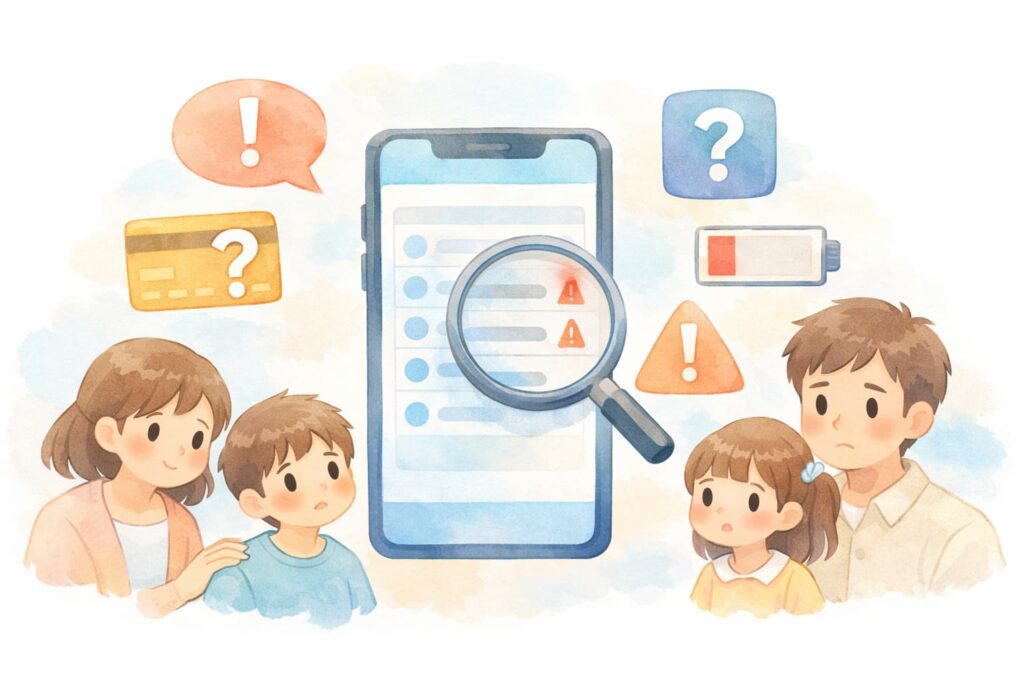
兆候1:身に覚えのないメッセージが送信されている
LINEやSMSで、自分が送っていないはずのメッセージが家族や友人に送られている場合、アカウントが乗っ取られています。
「変なURLが送られてきた」と家族から連絡があったら要注意です。
兆候2:知らないログイン通知が届く
「Apple IDで新しいデバイスからのサインイン」「Googleアカウントで新しいログイン」などの通知メールは、第三者がログインを試みた可能性があります。
兆候3:身に覚えのない購入・課金がある
App Store / Google Playの購入履歴、クレジットカードの明細に身に覚えのない取引があれば、乗っ取り被害の典型的サインです。
兆候4:パスワードが急に変更されていた
「自分のパスワードでログインできない」場合、第三者がパスワードを変更した可能性が高いです。
兆候5:知らないアプリがインストールされている
自分でインストールしていないアプリが入っていたら、不正アクセスの痕跡かもしれません。
兆候6:スマホの動作が急におかしくなった
急にバッテリーの減りが早くなる、データ通信量が異常に増える、見慣れない広告が頻繁に出る、といった症状もマルウェア(悪意のあるソフト)感染のサインです。
兆候7:知らない場所のログイン履歴がある
自宅以外の地域や、海外からのログイン履歴があれば、乗っ取りの可能性大。
iPhoneでの乗っ取り確認方法
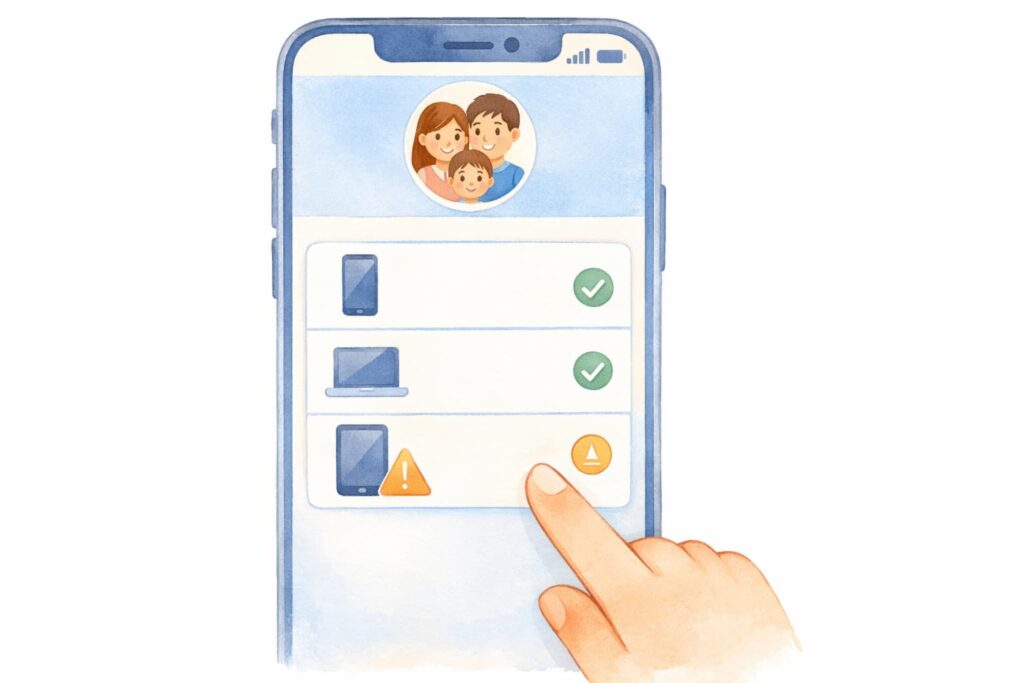
確認1:Apple IDのログイン履歴
- 「設定」→ 一番上の自分の名前をタップ
- 下にスクロールして、ログイン中のデバイス一覧を確認
- 身に覚えのないデバイスがあれば、タップして「アカウントから削除」
確認2:Apple IDの最近のアクティビティ
- 「設定」→ 自分の名前 → 「パスワードとセキュリティ」
- 「アカウントセキュリティ」セクションを確認
- 不審なログインや変更がないかチェック
確認3:購入履歴を確認
- 「設定」→ 自分の名前 → 「メディアと購入」
- 「アカウントを表示」→ 「購入履歴」
- 身に覚えのない購入がないか確認
確認4:iCloudの容量・同期内容
- 「設定」→ 自分の名前 → 「iCloud」
- 同期されているサービス一覧を確認
- 知らないアプリが同期されていれば不審の可能性
Androidでの乗っ取り確認方法
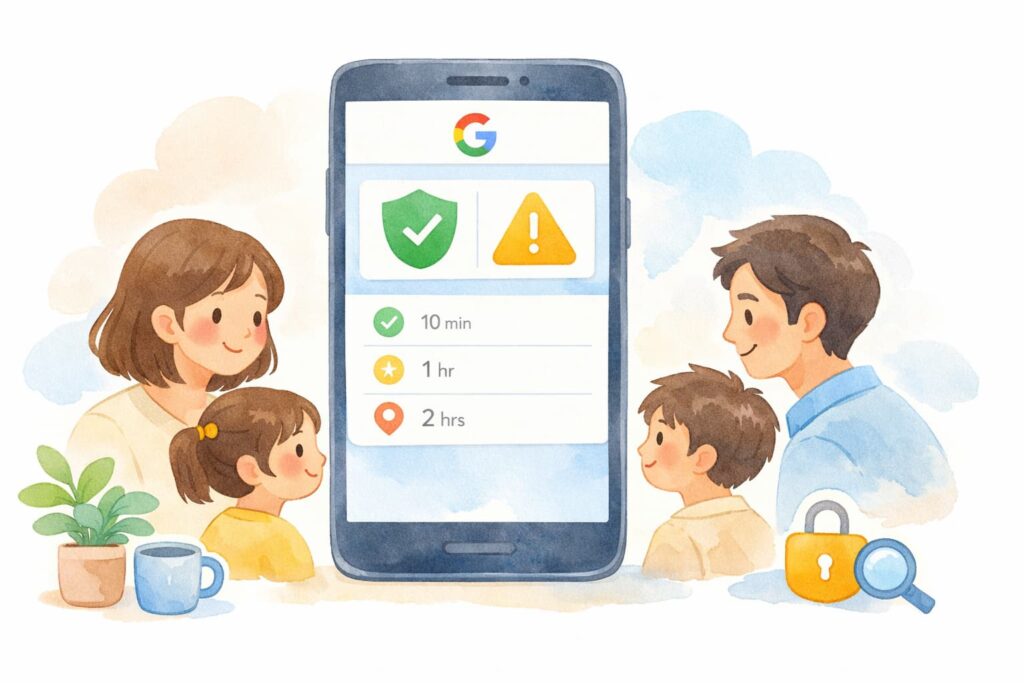
確認1:Googleアカウントのセキュリティ診断
- 「設定」→「Google」→「Googleアカウントの管理」
- 「セキュリティ」タブをタップ
- 「セキュリティ診断」を実行
- 警告マークがあれば対処
確認2:ログインしているデバイス一覧
- 「セキュリティ」タブ内の「お使いのデバイス」
- 「デバイスを管理」をタップ
- 身に覚えのないデバイスがあれば「ログアウト」
確認3:最近のセキュリティ アクティビティ
- 「セキュリティ」タブ内の「最近のセキュリティアクティビティ」
- 不審なログイン、パスワード変更、設定変更がないかチェック
確認4:Google Play購入履歴
- 「Google Playストア」→ プロフィールアイコン → 「支払いと定期購入」
- 「購入履歴」を確認
- 身に覚えのない取引がないか
確認5:インストール済みアプリの確認
- 「設定」→「アプリ」
- 知らないアプリがあれば長押しして詳細を確認
- 不審なものはアンインストール
各種アカウントの乗っ取り確認
LINEアカウントの確認
- LINEを開く → 「ホーム」→「設定(歯車)」
- 「アカウント」→「ログイン中の端末」
- 身に覚えのない端末があれば「ログアウト」
SNS(Twitter/X、Instagram、Facebook)の確認
各サービスの「設定」→「セキュリティ」または「ログイン履歴」で、不審なアクセスがないかチェック。
銀行・クレジットカード会社のアプリ
身に覚えのない振込や利用がないか、必ず確認してください。
メール(Gmail、iCloudメールなど)
- 送信済みメールに身に覚えのないメッセージがないか
- 転送設定が勝手に追加されていないか
- 署名が変えられていないか
乗っ取りが疑われる時の緊急対応7ステップ
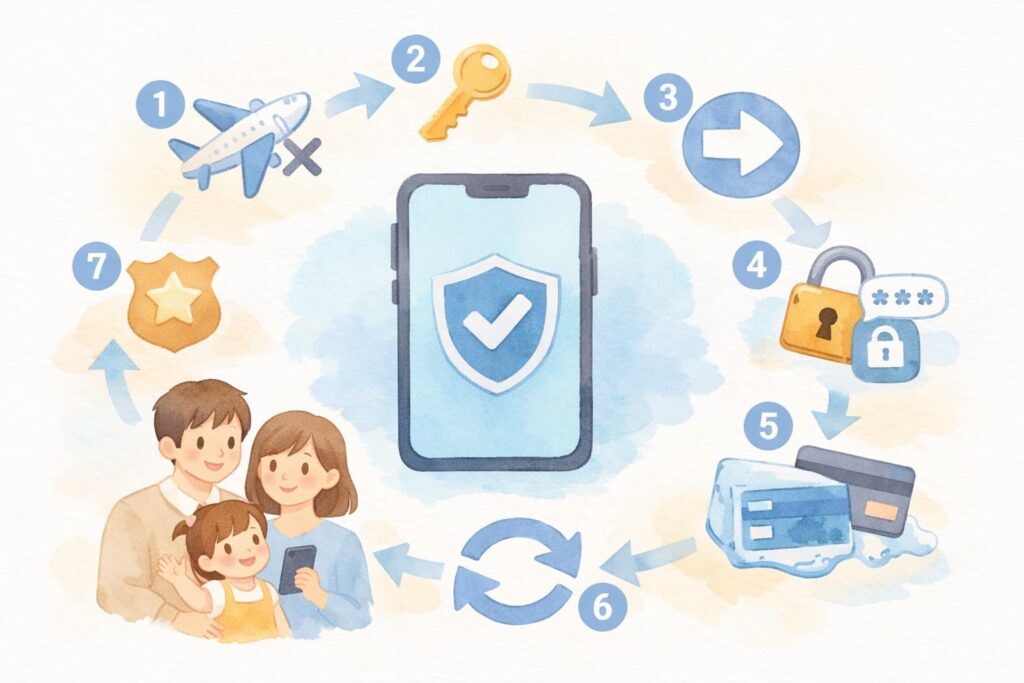
乗っ取りが確認されたら、以下の手順で速やかに対応してください。
ステップ1:通信を遮断
機内モードをオンにして、Wi-Fi・モバイル通信を一時的に止めます。被害拡大を防ぐ第一歩です。
ステップ2:別のデバイスからパスワード変更
感染している可能性のあるスマホではなく、別のパソコンや家族のスマホからパスワードを変更してください。
- Apple ID: appleid.apple.com
- Googleアカウント: myaccount.google.com
- LINE: アプリ内の「メールアドレス」「パスワード」を変更
パスワードを忘れている場合は「スマホのパスワードを忘れた時の解除方法」を先にご確認ください。
ステップ3:すべてのデバイスから強制ログアウト
各サービスの「ログイン中の端末」から、見覚えのないデバイスを削除します。
ステップ4:二段階認証を有効化
後述の予防策セクションで詳しく説明します。最重要対策です。
ステップ5:クレジットカード会社・銀行に連絡
金銭的な被害が出ていれば、すぐにカード会社の緊急連絡先(カード裏面に記載)へ電話。
不正利用されたカードを止めて、新しいカードを発行してもらいます。
ステップ6:スマホを初期化
マルウェア感染が疑われる場合、スマホを工場出荷状態に戻します。
- iPhone:「設定」→「一般」→「転送またはiPhoneをリセット」→「すべてのコンテンツと設定を消去」
- Android:「設定」→「システム」→「リセットオプション」→「すべてのデータを消去」
※事前に必ずデータのバックアップを取ってください。
ステップ7:警察・消費生活センターに相談
金銭被害がある場合は、警察のサイバー犯罪相談窓口や消費生活センター(188)に相談しましょう。
乗っ取りを予防する5つの対策
対策1:二段階認証を必ず有効に
パスワードに加えて、SMSやアプリで届くコードを入力しないとログインできなくする機能。これが最も重要な対策です。
- Apple ID:「設定」→ 名前 → 「パスワードとセキュリティ」→「二要素認証」をオン
- Googleアカウント:「セキュリティ」→「2段階認証プロセス」をオン
- LINE:「設定」→「アカウント」→「ログイン中の端末」→ ログイン許可の設定
対策2:強固なパスワードを設定
誕生日や電話番号など推測されやすいものは避けましょう。
- 12文字以上
- 大文字・小文字・数字・記号を組み合わせる
- サービスごとに違うパスワードを使う
対策3:パスワードマネージャーを使う
多数のパスワードを安全に管理できるアプリ。
- iPhoneの「キーチェーン」(標準機能)
- Bitwarden(無料・推奨)
- 1Password(有料・高機能)
パスワード管理を楽にしておけば、パスワードを忘れるトラブルも防げて一石二鳥です。
対策4:怪しいリンクを開かない
SMSやメールで届く「重要なお知らせ」「荷物の不在通知」などのリンクは要注意。本物そっくりの偽サイトに誘導してパスワードを盗む手口が急増しています。
対策5:公式アプリストア以外からアプリを入れない
Androidは設定で「不明なソースからのインストール」が可能ですが、これは絶対にオフにしておきましょう。マルウェア感染の主な経路です。
シニア世代を狙う典型的な詐欺手口
手口1:警告メッセージで焦らせる
「あなたのスマホがウイルスに感染しています」「すぐにアプリをインストールしてください」という偽の警告画面で、不正なアプリを入れさせる手口。
手口2:宅配の不在通知を装ったSMS
「お荷物のお届けに伺いましたが不在のため持ち帰りました」というSMSと偽サイトのリンク。シニア層が信じやすい手口です。
手口3:架空請求
「有料サイトの未払いがあります」「料金を払わないと法的措置を取ります」と脅して、コンビニで電子マネーを買わせる手口。
手口4:偽のセキュリティ警告
パソコンに突然「ウイルス感染、サポートに電話を」と表示し、電話させて遠隔操作で乗っ取る手口。
親に教える時の3つのコツ
コツ1:「迷ったら家族に連絡」を徹底
シニア世代は判断に迷うと焦ってクリックしてしまいがちです。
「怪しいメッセージや警告が出たら、絶対にタップしないで、まず家族に電話する」とルール化しましょう。
コツ2:パスワードは家族で共有
万が一の時に対応できるよう、親のApple ID / Googleアカウントのパスワードは家族間で共有しておきましょう。
詳しくは「スマホのパスワードを忘れた時の解除方法」もご参照ください。
コツ3:定期的にセキュリティ確認
帰省時など、月に1回程度は親のスマホで以下を確認:
- 身に覚えのないアプリが入っていないか
- 不審なログイン履歴がないか
- 知らない購入・課金がないか
よくある質問(FAQ)
Q1. パスワードを変えればもう安全ですか?
A. パスワード変更だけでは不十分。二段階認証も必ず有効にしてください。
Q2. スマホを初期化しないとダメですか?
A. アプリやデータに異常がなければ、初期化は不要です。ただしマルウェア感染が疑われる場合は初期化を推奨します。
Q3. 警察に相談すべき被害金額の目安は?
A. 金額に関わらず、被害があれば相談する価値があります。少額でも記録に残せば、再発時の証拠になります。
Q4. キャリア(ドコモ・au等)に連絡したほうがいい?
A. 通信契約に関する不正がある場合は連絡を。SIMカード自体の乗っ取り(SIMスワップ詐欺)の可能性もあります。
Q5. 一度乗っ取られたアカウントは取り戻せますか?
A. 各サービスの「アカウント復旧」手続きで取り戻せる可能性があります。早めの対応が重要です。
まとめ:早期発見・即対応で被害を最小に
スマホの乗っ取りは、早く気づいて素早く対応すれば、被害を最小限に抑えられます。
【今日からできる対策】
- すべてのアカウントで二段階認証を有効化
- パスワードを強固なものに変更
- 怪しいリンクは絶対にタップしない
- 定期的にセキュリティ確認
離れて暮らす親のスマホは、家族が定期的にチェックしてあげることが何よりの防御策です。
特にシニア世代は詐欺のターゲットにされやすいため、家族での見守りが欠かせません。
当サイトでは、他にも親世代のスマホサポートに役立つ記事を公開しています。
「スマホのパスワードを忘れた時の解除方法」や「LINEの通知が来ない時に確認すべき5つの設定」もぜひあわせてご覧ください。
帰省のタイミングでセキュリティをまとめて点検するなら、「帰省時にやる親のスマホメンテナンス完全チェックリスト」が便利です。


コメント