
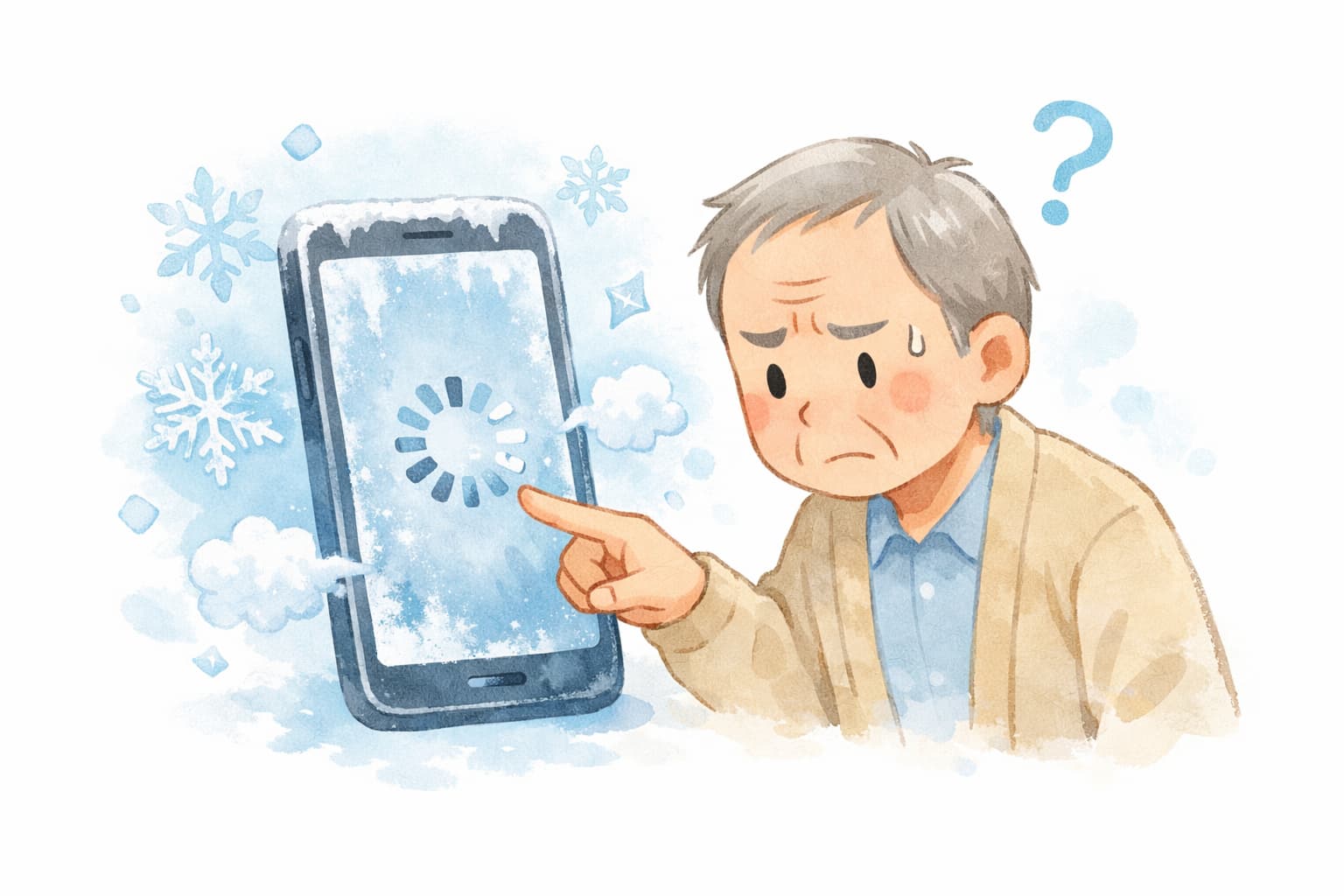
「親のスマホがいきなり固まって動かないって電話が来た」
「画面をタップしても、スワイプしても、何の反応もない」
こんな緊急事態に出会ったことはありませんか?
私の父も、ある朝突然スマホがフリーズして大慌てで電話してきました。でも安心してください。スマホのフリーズは、正しい手順で対処すればほぼ100%解決できます。
この記事では、iPhone・Android別に、フリーズした時の対処法を、機種別の強制再起動の手順から、繰り返し起こる時の根本対策まで、わかりやすく解説します。
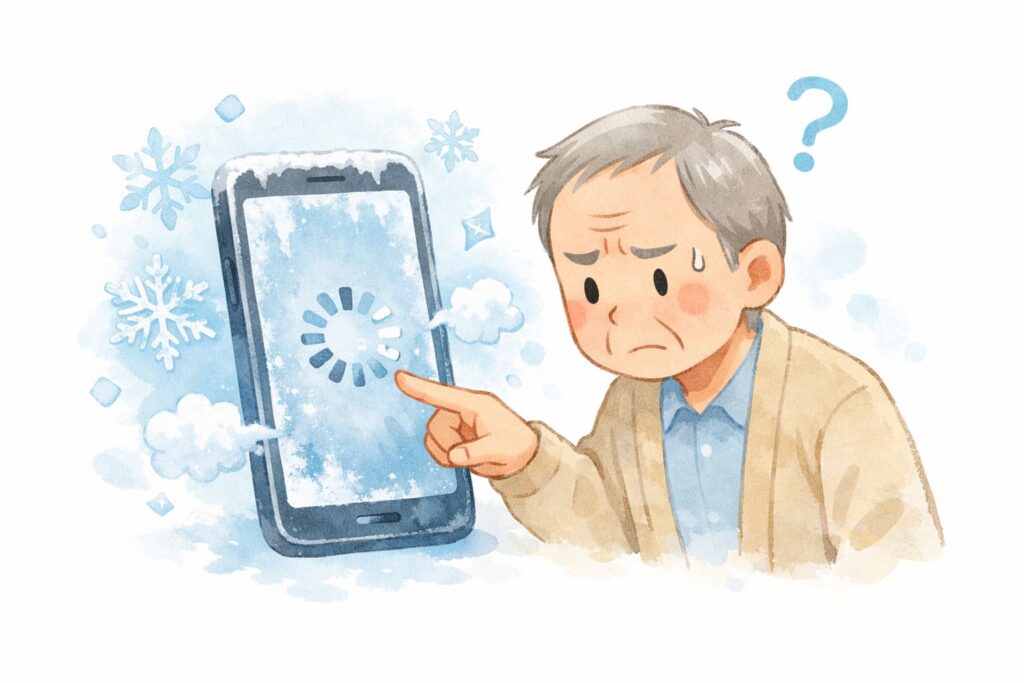
結論:フリーズは「強制再起動」でほぼ解決
結論からお伝えすると、スマホがフリーズした時は強制再起動でほぼすべてのケースが解決します。
- まず5分待つ(一時的な処理待ちの可能性)
- 動かなければ強制再起動
- それでもダメなら充電してから再試行
- 頻発する場合は原因を特定して対処
強制再起動の方法は機種により異なるので、次の章で機種別に詳しく解説します。
スマホがフリーズする5つの主な原因
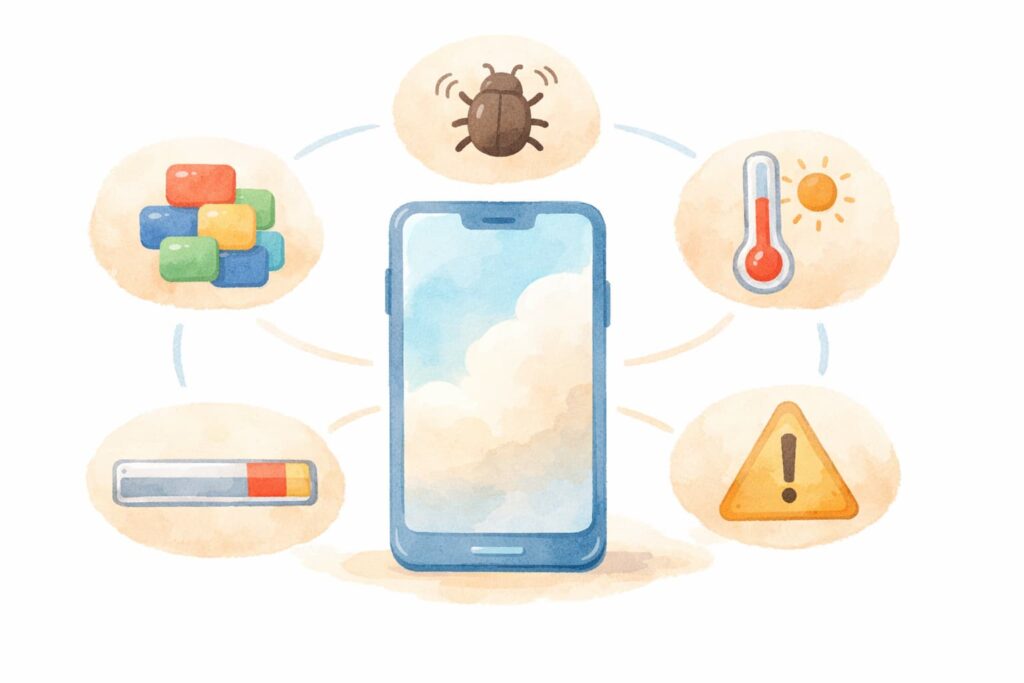
原因1:複数のアプリを同時に起動しすぎ
バックグラウンドで多数のアプリが動いていると、メモリ(一時的な作業領域)が足りなくなり、フリーズします。
原因2:アプリの不具合
特定のアプリにバグがあると、そのアプリ起動時にフリーズすることがあります。アップデートで改善されることが多いです。
原因3:ストレージ容量がいっぱい
本体の空き容量がほとんどない状態だと、スマホ全体の動作が不安定になります。
容量整理の具体的な方法は「スマホで「容量がいっぱい」と出た時の解決法」をご参照ください。
原因4:本体の発熱
夏場の車内、ゲームの長時間プレイなどで本体が熱くなりすぎると、保護機能が働いてフリーズすることがあります。
原因5:OSやファームウェアの不具合
iOSやAndroidのバージョンに不具合があると、特定の操作でフリーズが起こることがあります。
iPhoneがフリーズした時の対処法
方法1:5分待つ
意外と忘れがちですが、まずは5分ほど何もせずに待つのが大切です。
重い処理を実行中だったり、アップデート中だったりすると、一時的に反応がないように見えるだけのことがあります。
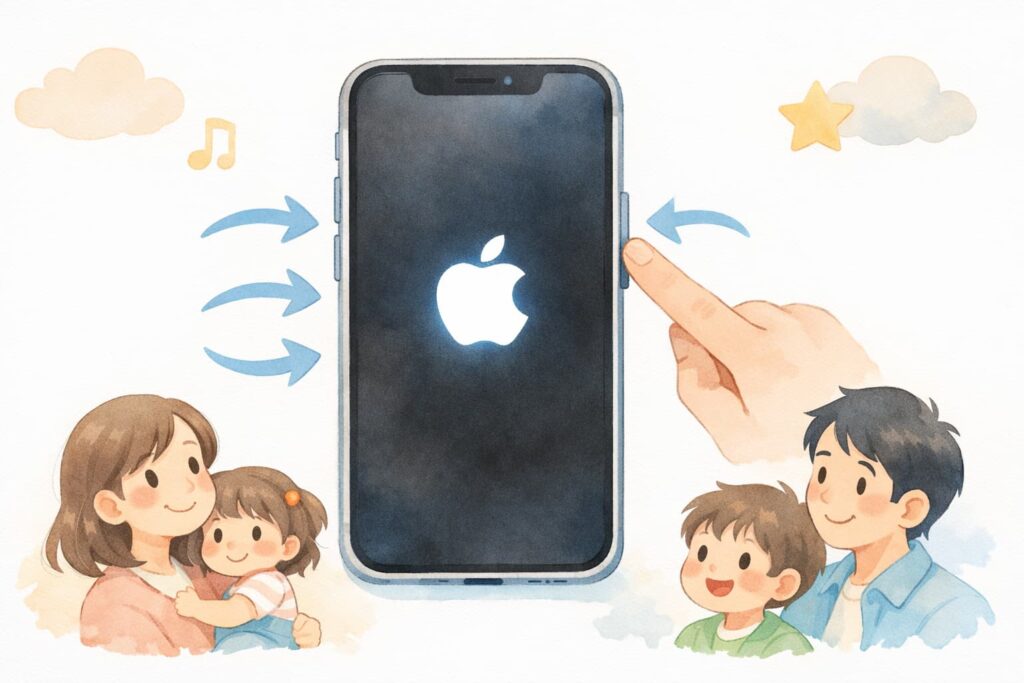
方法2:強制再起動(機種別)
iPhoneの強制再起動の方法は、機種によって異なります。
iPhone 8以降(iPhone 8、X、11、12、13、14、15、16)
- 「音量を上げるボタン」を1回押してすぐ離す
- 「音量を下げるボタン」を1回押してすぐ離す
- 「サイドボタン(電源ボタン)」を、Appleロゴが表示されるまで長押し
- Appleロゴが出たらボタンを離す
iPhone 7・iPhone 7 Plus
- 「音量を下げるボタン」と「サイドボタン(電源ボタン)」を同時に長押し
- Appleロゴが表示されるまで押し続ける
iPhone 6s以前・iPhone SE(第1世代)
- 「ホームボタン」と「電源ボタン」を同時に長押し
- Appleロゴが表示されるまで押し続ける
方法3:充電してから試す
強制再起動でも反応がない場合、バッテリー切れの可能性があります。
- 充電器に接続
- 15〜30分待つ
- もう一度強制再起動を試す
方法4:リカバリーモードで復元
すべて試してダメな場合、パソコンを使ってiPhoneを復元します。
- パソコンとiPhoneをUSBケーブルで接続
- iTunes(またはMacのFinder)を起動
- 強制再起動と同じ手順を実行(リカバリーモード画面が出るまで押し続ける)
- iTunes側で「アップデート」を選択(データを残したまま再インストール)
「復元」を選ぶとデータが消えますので、まずは「アップデート」から試しましょう。
Androidがフリーズした時の対処法
方法1:5分待つ
iPhoneと同様に、まずは数分待ってみるのが基本です。
方法2:強制再起動(一般的な手順)
Androidは機種が多様なため、強制再起動の方法も少し異なります。
一般的な手順
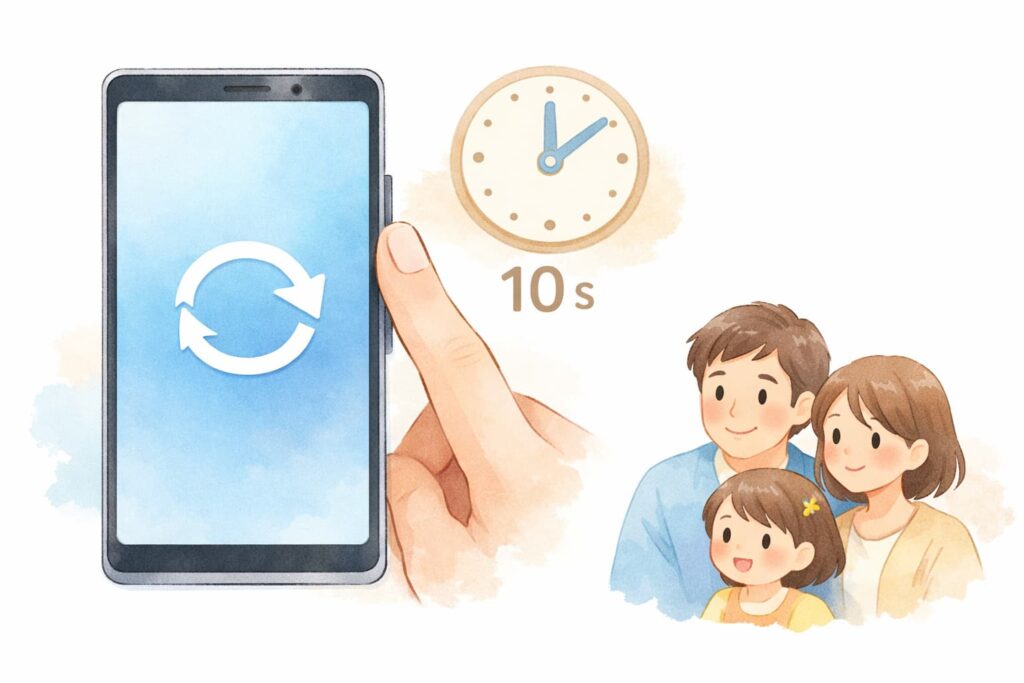
- 「電源ボタン」を10〜30秒長押し
- 振動して画面が消えれば成功
- そのままボタンを離して、再度電源を入れる
機種別の参考手順
| 機種 | 強制再起動の手順 |
|---|---|
| Galaxy(Samsung) | 電源 + 音量ダウン を7秒以上長押し |
| Pixel(Google) | 電源ボタンを30秒長押し |
| AQUOS(シャープ) | 電源ボタンを8秒以上長押し |
| Xperia(ソニー) | 電源 + 音量アップ を3秒以上長押し |
| arrows(FCNT) | 電源ボタンを10秒以上長押し |
機種によっては、電源ボタンを押し続けると「電源を切る」ではなく「強制再起動」のメニューが出ることがあります。
方法3:バッテリーを抜く(取り外し可能な機種のみ)
古い機種でバッテリーが取り外し可能な場合:
- 背面カバーを開ける
- バッテリーを抜く
- 10秒待ってから戻す
- 電源を入れる
※最近のスマホは内蔵バッテリーで取り外し不可なため、この方法は使えません。
方法4:セーフモードで起動
頻繁にフリーズする場合、特定のアプリが原因の可能性があります。セーフモードで起動すると、その判別ができます。
- 電源を完全に切る
- 電源ボタンを長押しして起動
- メーカーロゴが出た直後から「音量ダウンボタン」を押し続ける
- 左下に「セーフモード」と表示されれば成功
セーフモードでフリーズしなければ、最近インストールしたアプリが原因の可能性大。アンインストールしてから通常モードに戻しましょう。
フリーズ後にやるべき5つのこと
強制再起動でスマホが復活した後、再発防止のために以下を確認しましょう。
1. ストレージ容量を確認
容量がいっぱいに近いとフリーズしやすくなります。
- iPhone:「設定」→「一般」→「iPhoneストレージ」
- Android:「設定」→「ストレージ」
空き容量が10%未満なら、不要な写真・アプリを削除しましょう。詳しくは「スマホで「容量がいっぱい」と出た時の解決法」をご参照ください。
2. OSを最新版にアップデート
- iPhone:「設定」→「一般」→「ソフトウェアアップデート」
- Android:「設定」→「システム」→「システムアップデート」
3. アプリを最新版にアップデート
- iPhone:App Store → プロフィールアイコン → 「すべてアップデート」
- Android:Google Playストア → プロフィールアイコン → 「アプリとデバイスの管理」
4. バックグラウンドアプリを終了
使っていないアプリは終了させましょう。
- iPhone:画面下から上にスワイプ → アプリカードを上にスワイプして閉じる
- Android:画面下から上にスワイプして停止 → アプリカードを上にスワイプ
5. キャッシュを削除
長期間使っているとキャッシュが溜まり、動作が重くなります。
- iPhone:Safariのキャッシュは「設定」→「Safari」→「履歴とWebサイトデータを消去」
- Android:「設定」→「ストレージ」→「キャッシュデータ」を削除
フリーズが頻発する場合の根本対策
対策1:本体を初期化する(最終手段)
頻繁にフリーズする場合、OSやデータの破損が原因の可能性があります。必ずバックアップを取ってから初期化を試しましょう。
- iPhone:「設定」→「一般」→「転送またはiPhoneをリセット」→「すべてのコンテンツと設定を消去」
- Android:「設定」→「システム」→「リセットオプション」→「すべてのデータを消去」
対策2:問題のアプリを特定して削除
セーフモードでフリーズしないなら、特定のアプリが原因です。最近インストールしたアプリから順番に削除して試しましょう。
対策3:機種交換を検討
3年以上使っている機種で頻繁にフリーズする場合、ハードウェア(部品)の劣化が原因のことも。修理または機種変更を検討しましょう。
フリーズを予防する5つの習慣
習慣1:月に1回再起動する
長期間電源を切らずに使っていると、内部にエラーが溜まりやすくなります。月に1回は意識的に再起動しましょう。
定期再起動とあわせて、バッテリーの劣化チェックも月1回の習慣にすると、スマホが長く快適に使えます。
習慣2:使わないアプリは閉じる
バックグラウンドで動き続けているアプリは、メモリを消費し続けます。使い終わったら閉じる習慣を。
習慣3:高温の場所で使わない
真夏の車内や直射日光下での長時間使用は、本体の故障とフリーズの主原因です。
習慣4:ストレージに余裕を持つ
本体容量の20%以上は空けておくのが理想です。容量ギリギリでの運用はフリーズの原因になります。
習慣5:怪しいアプリをインストールしない
公式ストア以外からのアプリや、レビュー数が少ない不審なアプリは、不具合や悪意のある挙動でフリーズを引き起こします。
親に教える時の3つのコツ
コツ1:「強制再起動は壊れない」と伝える
シニアの方は「ボタンを長押しすると壊れるかも」と怖がります。
「これは正しい操作で、スマホは壊れないから大丈夫」と何度も伝えましょう。
コツ2:強制再起動の手順を紙に書いて渡す
機種別の強制再起動の手順を、大きな字で紙に書いて、スマホケースなどに挟んでおきましょう。
緊急時に親が自分で対応できるようになります。
コツ3:「困ったら電話で写真を見せて」と伝える
状況がわからない場合は、ビデオ通話で画面を見せてもらうのが一番早く解決します。
よくある質問(FAQ)
Q1. 強制再起動するとデータは消えますか?
A. 消えません。強制再起動は単なる電源の入れ直しなので、データには影響しません。
Q2. 何時間も動かない場合は?
A. 充電器に接続して30分待ってから強制再起動を試してください。それでもダメならキャリアショップへ。
Q3. 充電器を挿しても充電されません
A. 充電器・ケーブル・差込口の不具合の可能性があります。別のケーブルや充電器で試すか、差込口を綿棒で軽く掃除してみてください。
Q4. フリーズ中に電話がかかってきたらどうなる?
A. フリーズしているスマホには着信が届きません。発信側には「呼び出し音は鳴るが応答がない」状態になります。
Q5. 月に何回もフリーズします。寿命ですか?
A. アプリの不具合・容量不足・OSの不具合など、原因はさまざまです。本記事の「根本対策」を試してから、機種交換を検討してください。
まとめ:強制再起動でほぼ解決できる
スマホのフリーズは、慌てず以下の手順で対処すれば、ほぼすべて解決できます。
【今日からできる対処の手順】
- まず5分待つ
- 機種別の強制再起動を実行
- 充電してから再試行
- 頻発する場合は容量・アプリ・OSの状態を確認
離れて暮らす親のスマホがフリーズした時は、機種ごとの強制再起動の手順をビデオ通話で一緒に進めると、確実に解決できます。
当サイトでは、他にも親世代のスマホサポートに役立つ記事を公開しています。
「スマホのバッテリーがすぐ減る原因と長持ちさせるコツ」や「スマホで「容量がいっぱい」と出た時の解決法」もぜひあわせてご覧ください。


コメント