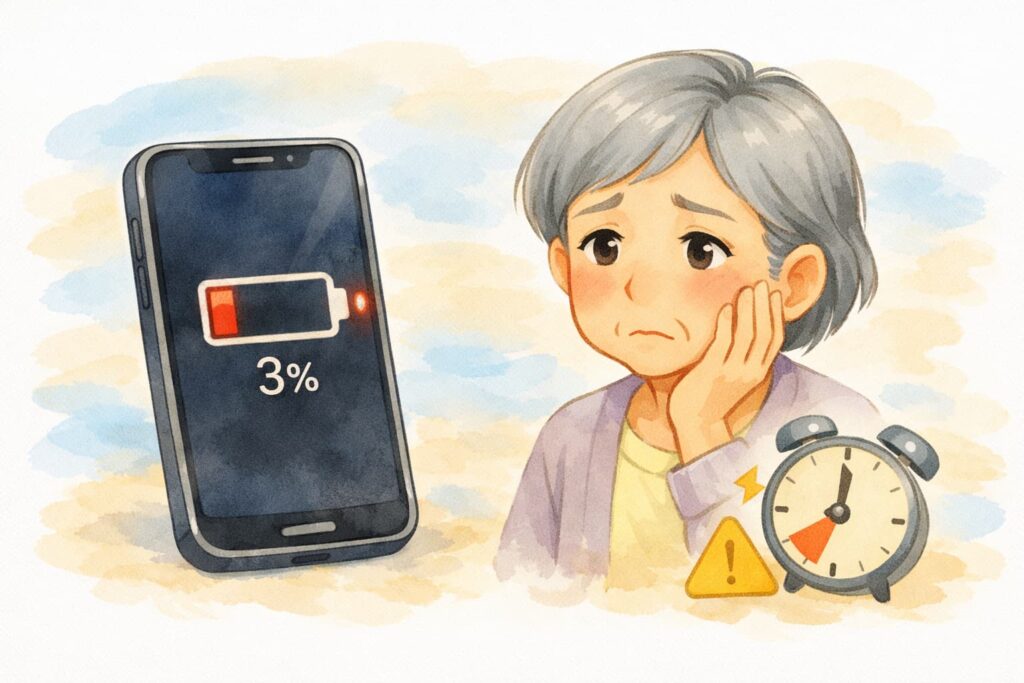
「親のスマホ、朝充電したのに昼にはもう30%しかないって連絡が来た」
「久しぶりに使ったスマホ、すぐにバッテリーが切れて困っている」
こんな相談を受けたことはありませんか?
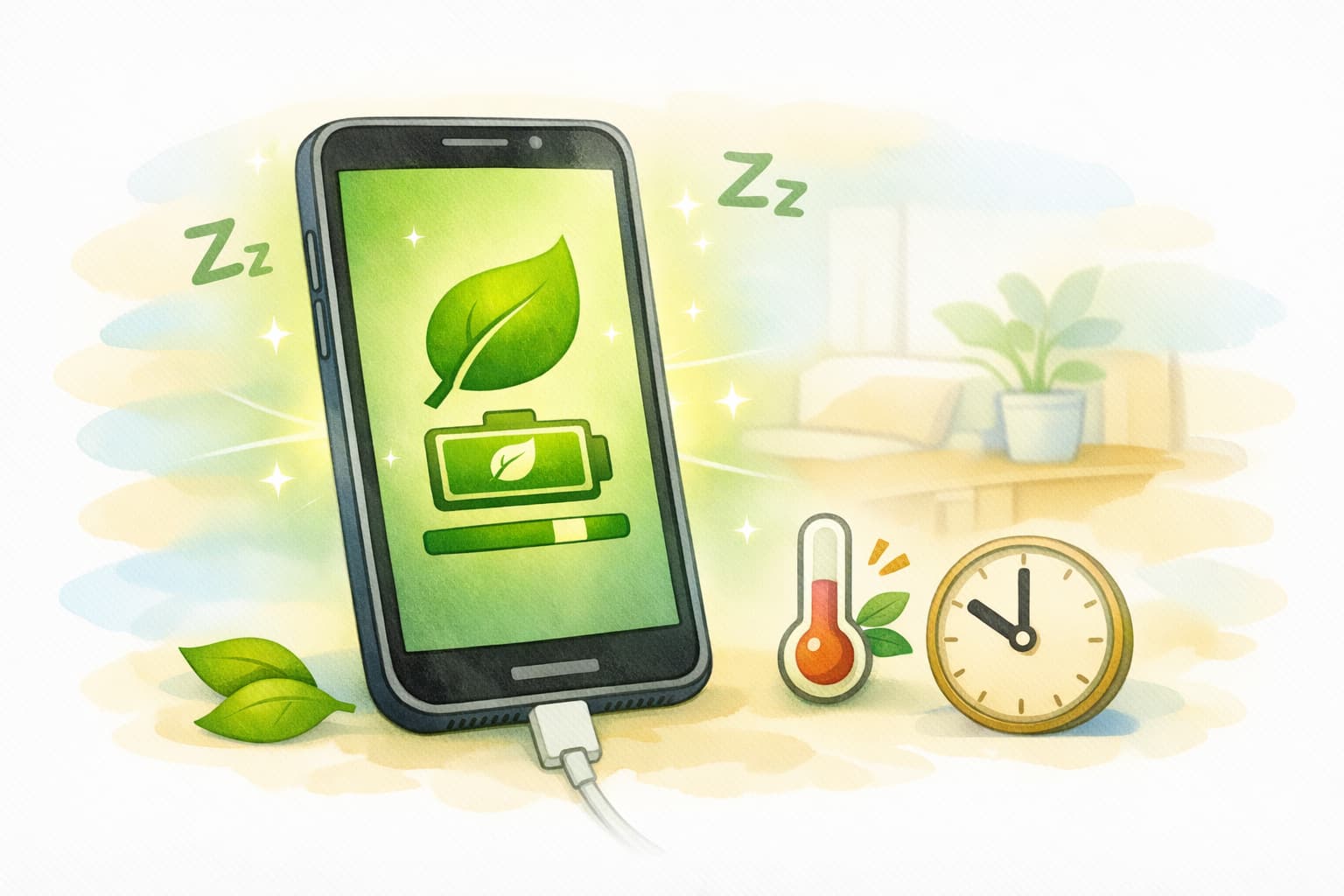
私の母も、外出先で「電池が切れて連絡が取れない」状況に陥り、家族全員で心配したことがあります。スマホのバッテリーは、設定や使い方を少し変えるだけで、1.5〜2倍長持ちさせることができます。
この記事では、バッテリーがすぐ減る原因と、iPhone・Android別の対処法、長持ちさせる日常のコツまで、わかりやすく解説します。
結論:バッテリー消費を抑える3つの基本対策
結論からお伝えすると、バッテリーを長持ちさせるには以下の3つが基本です。
- 画面の明るさを抑える(最も効果的)
- 不要な通信機能をオフにする(Bluetooth・位置情報など)
- バックグラウンドのアプリを制限する
これだけで、1日の電池持ちが体感1.5倍になります。具体的な手順を順番に見ていきましょう。
バッテリーがすぐ減る5つの主な原因
原因1:画面の明るさが最大になっている
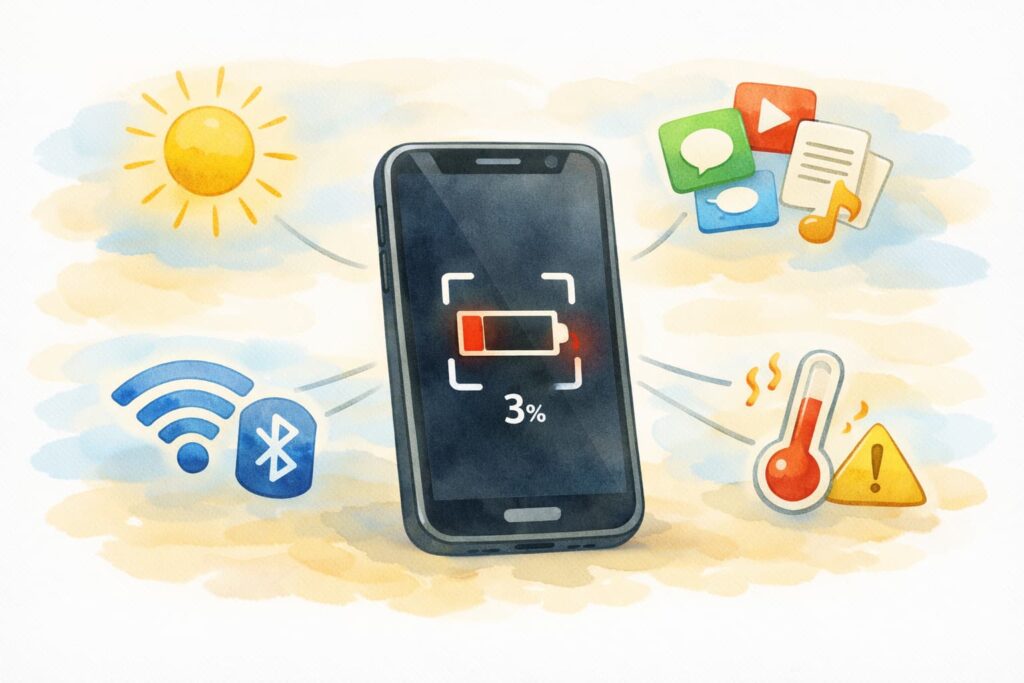
スマホで最も電力を使うのは「画面表示」です。明るさを最大にしていると、それだけで電池が一気に減ります。
原因2:バックグラウンドで多くのアプリが動いている
使っていないアプリでも、裏側で動き続けるとバッテリーを消費し続けます。位置情報を常に取得しているナビアプリなどは特に消費が大きいです。
バックグラウンドアプリの整理方法は「スマホがフリーズして動かない時の対処法」のメンテナンス手順も参考になります。
原因3:通信状態が悪い場所で使っている
電波が弱い場所では、スマホが電波を探そうとして頑張るため、バッテリー消費が増えます。地下や郊外では要注意です。
原因4:バッテリー自体が劣化している
スマホのバッテリーは消耗品で、2〜3年使うと最大容量が80%程度まで落ちます。買い替え時期の目安です。
原因5:気温が極端(暑い・寒い)
真夏の車内や冬の屋外など、気温が極端に高い・低い環境ではバッテリーが急速に劣化・消耗します。
iPhoneでバッテリーを長持ちさせる方法
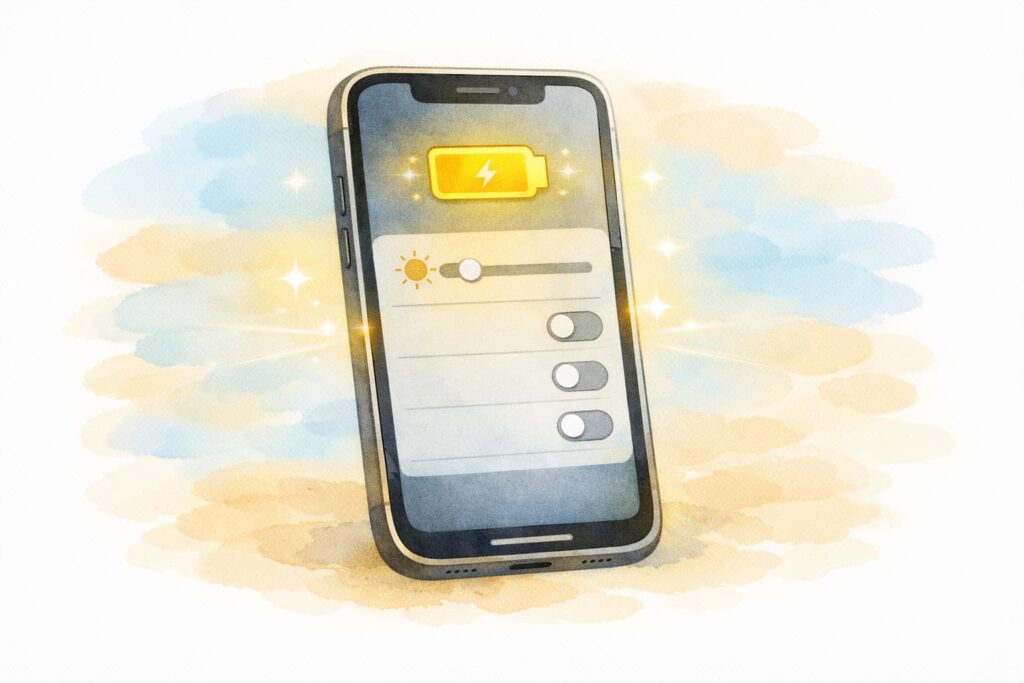
方法1:画面の明るさを下げる
- 「設定」→「画面表示と明るさ」
- 明るさのスライダーを左に移動(中央〜やや左がおすすめ)
- 「明るさの自動調節」もオンに
または、画面右上から下にスワイプしてコントロールセンターを開き、明るさバーを直接調整することもできます。
方法2:低電力モードをオンにする
- 「設定」→「バッテリー」
- 「低電力モード」をオン
低電力モードは、バックグラウンド更新やビジュアルエフェクトを抑えて電池持ちを30〜40%延ばせます。
バッテリー残量が20%を切ると、自動的に低電力モードを推奨する通知が表示されます。
方法3:Appのバックグラウンド更新を止める
- 「設定」→「一般」→「Appのバックグラウンド更新」
- 「Appのバックグラウンド更新」を「オフ」または「Wi-Fi」に変更
- 個別のアプリごとに設定もできるので、必要なものだけオンに
方法4:位置情報サービスを必要なアプリだけに
- 「設定」→「プライバシーとセキュリティ」→「位置情報サービス」
- 各アプリの位置情報設定を確認
- 常にONになっているアプリは、「使用中のみ」または「許可しない」に変更
地図アプリ以外は「使用中のみ」で十分です。
方法5:通知のプッシュを減らす
- 「設定」→「通知」
- 不要なアプリの通知を「オフ」に
通知が来るたびに画面が点灯するため、削減すれば電池の節約になります。
バッテリーの状態を確認する
- 「設定」→「バッテリー」→「バッテリーの状態と充電」
- 「最大容量」を確認
最大容量が80%以下になっていれば、バッテリー交換または買い替えの目安です。
Androidでバッテリーを長持ちさせる方法
方法1:画面の明るさを下げる
- 画面の上から下にスワイプして「クイック設定」を開く
- 明るさバーを左に移動
- 「自動調整」もオンに
方法2:省電力モードをオンにする
- 「設定」→「バッテリー」
- 「省電力モード」または「バッテリーセーバー」をオン
機種によっては、自動オン設定(残量〇〇%以下)も可能です。バッテリー残量30%以下で自動的にオンになる設定がおすすめ。
方法3:バックグラウンドアプリを制限
- 「設定」→「アプリ」
- 使用頻度の低いアプリを選択
- 「バッテリー」または「電池」
- 「バックグラウンドの動作を制限」をオン
方法4:位置情報を必要な時だけ
- 「設定」→「位置情報」
- 「位置情報の使用」をオフにするか、アプリごとに権限を設定
方法5:ダークモードを使う(有機ELの機種のみ)
有機EL(OLED)ディスプレイの機種では、ダークモードにすると黒部分の表示で電力を使わなくなります。
- 「設定」→「ディスプレイ」
- 「ダークテーマ」または「ダークモード」をオン
液晶(LCD)の機種では効果はありませんが、目には優しいです。
バッテリー使用量の多いアプリを特定
- 「設定」→「バッテリー」
- 「バッテリー使用量」または「電池の使用状況」
- 使用量の多いアプリを確認
意外なアプリが上位にあれば、バックグラウンド制限やアンインストールを検討しましょう。
バッテリーを劣化させない日常の使い方
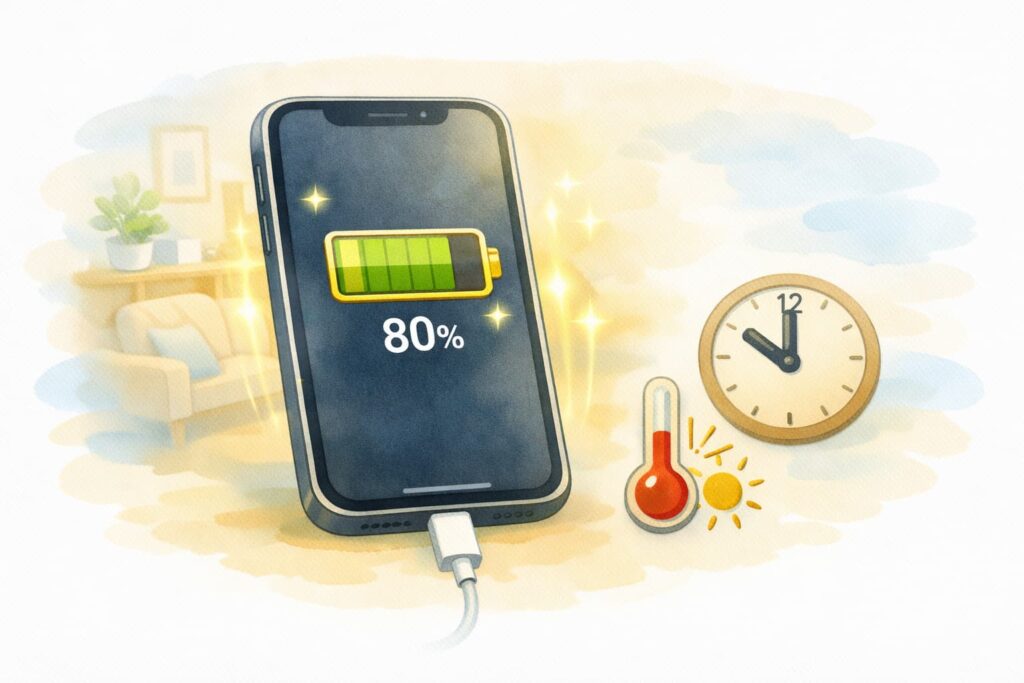
コツ1:充電は20%〜80%で維持する
スマホのバッテリー(リチウムイオン電池)は、「フル充電」も「完全放電」も劣化を早めます。
- 20%以下になる前に充電開始
- 80〜90%で充電終了が理想
iPhoneには「バッテリー充電の最適化」機能があり、80%でいったん充電が止まる設定が標準です。
コツ2:充電しながら使わない
充電中にゲームや動画視聴をすると、バッテリーが熱くなり劣化が早まります。可能な限り、充電中は触らないのが理想です。
コツ3:高温・低温の場所で使わない
- 夏:直射日光の当たる車内(NG)、ポケット内で長時間(NG)
- 冬:屋外で長時間使用(NG)、暖房の前に置く(NG)
適温は0〜35℃程度。極端な温度はバッテリーの寿命を著しく縮めます。
コツ4:純正の充電ケーブル・アダプタを使う
100均の安いケーブルは、過充電や発熱の原因になります。Apple純正、または認証マーク付き(MFi認証)の製品を使いましょう。Androidも同様に、認証されたケーブルを推奨。
コツ5:1ヶ月に1回はフル充電/完全放電をしない
これは古い常識で、現代のリチウムイオン電池には逆効果です。普段から20〜80%で運用するほうが寿命が延びます。
バッテリー交換・買い替えの目安
交換すべきサイン
- 朝100%充電しても夕方には0%になる
- バッテリーの最大容量が80%を下回っている
- 急に20%から0%に飛ぶ、または50%から0%に飛ぶ
- バッテリーが膨らんで、本体の背面が浮いている(危険信号)
iPhoneのバッテリー交換
- Apple Storeまたは正規プロバイダで交換可能
- 料金:機種により8,800円〜18,000円
- 所要時間:1〜2時間
Androidのバッテリー交換
- キャリアショップ or メーカー直営店
- 料金:機種により5,000円〜15,000円
- 所要時間:1日〜数日(預ける必要あり)
買い替えとどちらがお得?
2〜3年使ったスマホでバッテリー以外の動作が遅くなっていれば、買い替えのほうがコスパが良い場合もあります。シニアの親には、最近のシニア向けスマホ(らくらくスマートフォンなど)への買い替えも選択肢です。
親に教える時の3つのコツ
コツ1:充電器を複数の場所に置く
シニアの親は「充電するためにわざわざ動く」のが面倒で、放置しがちです。
寝室・リビング・キッチンなど、よくいる場所に充電器を置いておくと、自然と充電習慣が身につきます。
コツ2:モバイルバッテリーをプレゼント
外出時にバッテリー切れで困らないよう、軽量のモバイルバッテリーをプレゼントするのもおすすめ。
シニア向けには、5,000mAh程度の軽量で操作の少ないモデルが扱いやすいです。
コツ3:「バッテリーは消耗品」と教える
シニア世代は「電池が減るのは故障では?」と心配しがちです。
「電池は消耗品で、2〜3年で交換が必要だよ」と最初に伝えておけば、不安を減らせます。
よくある質問(FAQ)
Q1. 一晩中充電器に挿していても大丈夫?
A. 最近のスマホは過充電防止機能があるので、火災の心配はありません。ただし長時間100%充電のまま放置するとバッテリー劣化が早まります。
Q2. ワイヤレス充電は普通の充電より劣化が早い?
A. やや早いと言われています。ワイヤレス充電は熱を発生しやすいためです。ただし最近のスマホでは差はわずかです。
Q3. バッテリーが膨らんできたらどうすればいい?
A. すぐに使用を中止し、Apple Storeやキャリアショップに持ち込んでください。発火・爆発のリスクがあるため、放置は危険です。
Q4. 急速充電はバッテリーに悪い?
A. 一般的には急速充電のほうが熱が出やすく、わずかに劣化が早まります。ただし日常的に問題のある差ではありません。
Q5. 電池の減りが急に早くなったら?
A. アプリの不具合かiOS/OSのバグの可能性があります。最新版にアップデートしてみるか、再起動を試してください。
まとめ:3つの設定変更でバッテリー持ちは1.5倍に
スマホのバッテリーは、ちょっとした設定変更と日常の使い方で大きく変わります。
【今日からできる3ステップ】
- 画面の明るさを下げる(自動調整も活用)
- 低電力モード/省電力モードをオンにする
- 不要なバックグラウンド更新・位置情報をオフ
そして、長く使うためには「20〜80%で運用」「充電しながら使わない」「高温多湿を避ける」が3大原則です。
当サイトでは、他にも親世代のスマホサポートに役立つ記事を公開しています。
「スマホで「容量がいっぱい」と出た時の解決法」や「スマホがWi-Fiにつながらない時の対処法」もぜひあわせてご覧ください。
また、夏場は発熱によるバッテリー劣化にも注意が必要です。「スマホが熱くなる原因と正しい冷やし方」もあわせてご覧ください。


コメント