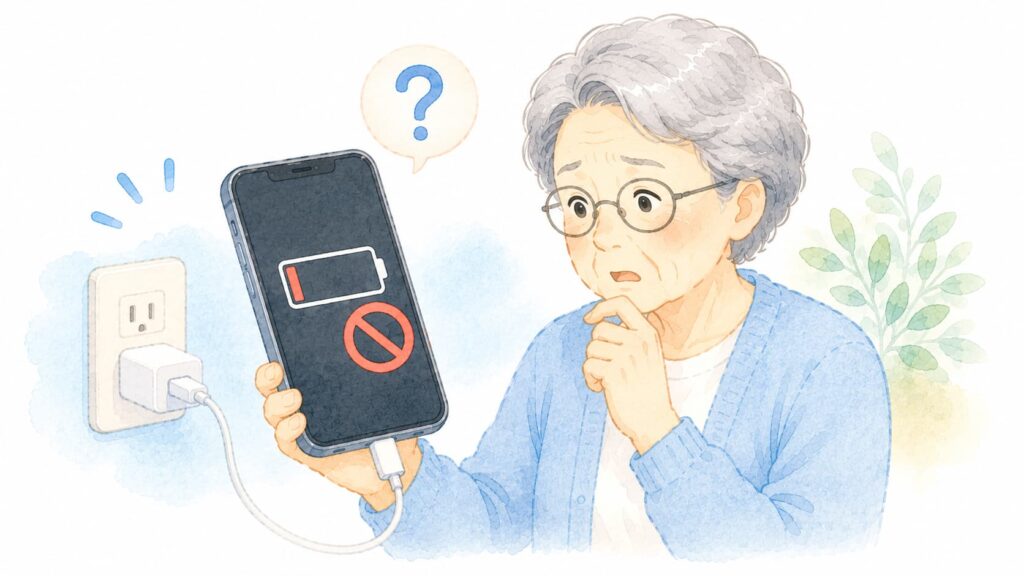
「スマホを充電器に挿しても、充電マークが出ない」
「親から『充電できなくて困ってる』と電話が来た」
「昨日まで普通に充電できたのに、急に充電されなくなった」
こんな緊急トラブルに直面していませんか?
スマホが充電できなくなる原因は、実は本体の故障よりも、ケーブル・充電口・電源側の問題であることが圧倒的に多いです。私の母も「スマホが壊れた」と慌てて電話してきましたが、原因は充電口に溜まったホコリでした。
この記事では、誰でも10分で試せる10個のチェックリストと、それでも直らない場合の修理判断基準まで、わかりやすく解説します。
結論:充電できない時に最初に確認する3つ
結論からお伝えすると、充電できない時はまず以下の3つを確認してください。
- ケーブルを別のものに変えて試す(最も多い原因)
- 充電口を綿棒で軽く掃除する(次に多い原因)
- コンセントを別の場所に変えて試す(電源側の問題)
この3つで約70%のケースが解決します。直らない場合は、本記事の10個のチェックリストを順番に試してください。
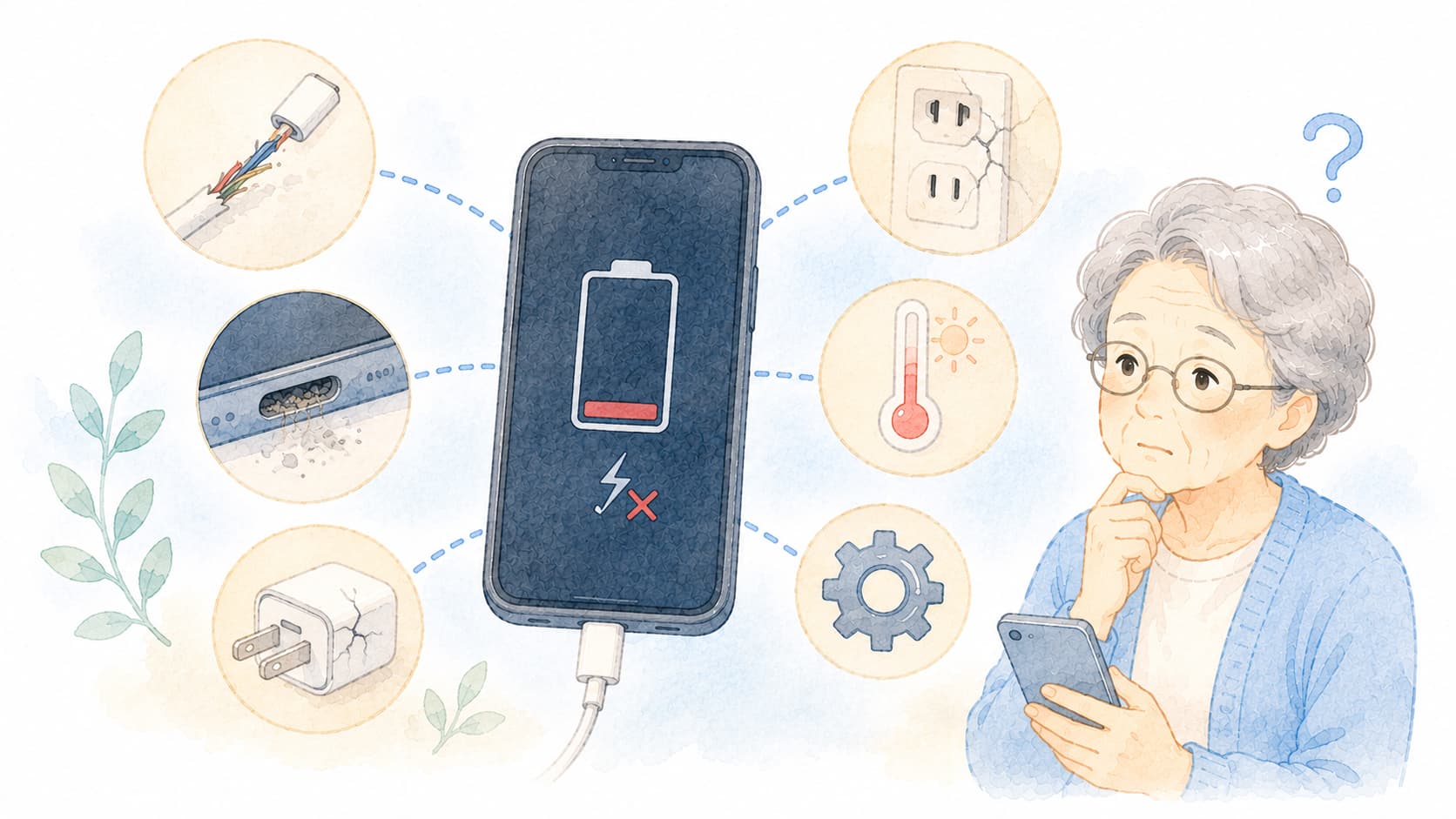
スマホが充電できない7つの主な原因
原因1:充電ケーブルの断線・劣化
充電ケーブルは消耗品で、1〜2年で内部断線することがあります。見た目に問題がなくても、内部で切れているケースが多いです。
原因2:充電口(差込口)のホコリ・汚れ
ポケットやカバンに入れていると、充電口にホコリや繊維が溜まります。これが原因で接触不良が起きるケースが非常に多いです。
原因3:充電器(ACアダプター)の故障
USBアダプター自体が故障している場合、ケーブルを変えても充電できません。
原因4:コンセントや電源の問題
コンセント自体が故障している、ブレーカーが落ちている、延長コードに不具合がある、などの電源側の問題。
原因5:スマホ本体のバッテリー劣化
2〜3年使ったスマホはバッテリーが劣化し、充電速度が極端に遅くなったり、満充電にならなくなったりします。
原因6:本体の温度が異常
スマホが熱すぎる・冷たすぎる時は、安全機能で充電を止めることがあります。夏場や冬場に多いトラブル。
原因7:ソフトウェアの不具合
OSやアプリの不具合で、ハードウェアは正常でも充電が認識されないことがあります。再起動で解決することが多いです。
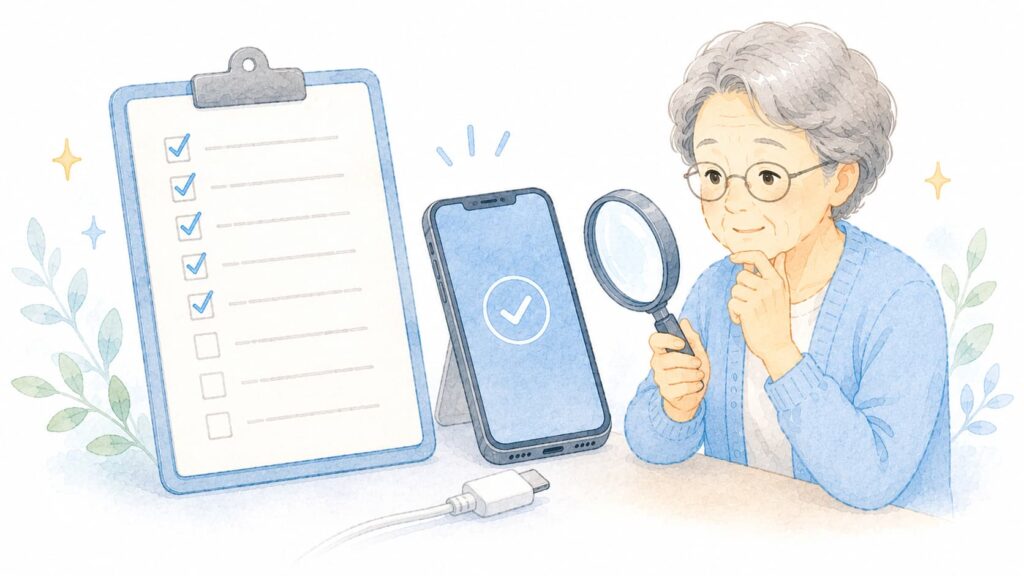
【10のチェックリスト】上から順に試す解決手順
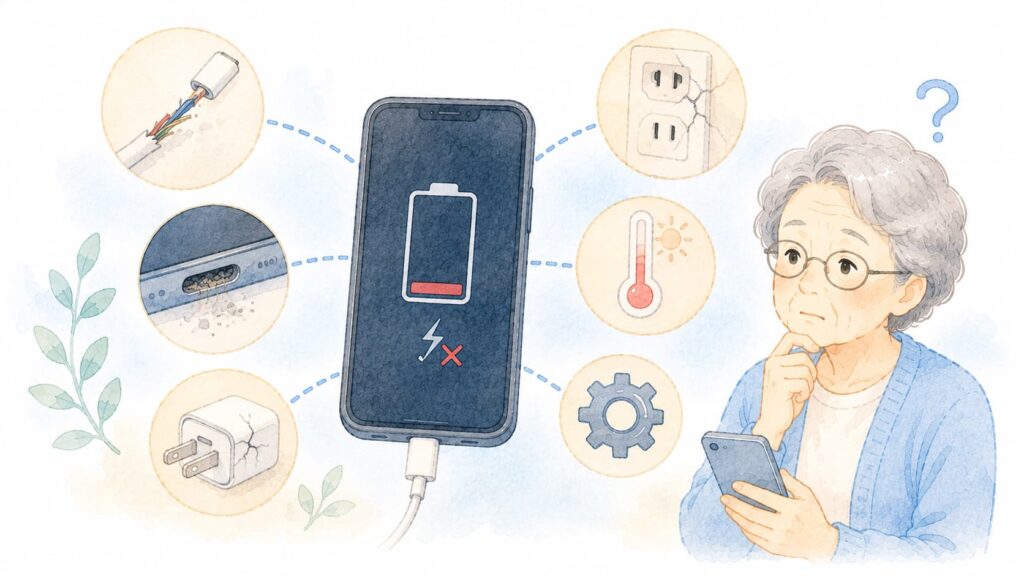
原因を特定しながら、以下を順番に試してください。1つずつ確認することで、本当の原因が見えてきます。
チェック1:充電マークが出ているか確認
まず、充電器を挿した時にスマホの画面に充電マーク(雷マーク)が一瞬でも表示されるか確認します。
- 表示される → ソフトウェアの問題 or バッテリー側の問題
- 表示されない → 接続側(ケーブル・充電口・電源)の問題
チェック2:ケーブルを別のものに変える
充電できないトラブルの最大の原因は**ケーブルの内部断線**です。家にある別のケーブル、または家族のケーブルで試してみましょう。
- 別ケーブルで充電できる → ケーブル故障確定
- 別ケーブルでもダメ → 次のチェックへ
チェック3:充電口を綿棒で掃除する
充電口にホコリや繊維が詰まっていないか確認します。
- スマホの電源を切る
- 綿棒の先を細くして充電口に軽く入れる
- くるくる回しながらホコリをかき出す
- つまようじで奥のホコリを取る(プラスチック製がベター)
⚠️ 金属類は絶対に使わないこと。ショートして故障の原因になります。
チェック4:充電器(ACアダプター)を変える
同じケーブルを別の充電器に挿して試す。または別の充電器(家族のもの等)で試します。
- 別の充電器で充電できる → アダプター故障確定
- 別の充電器でもダメ → 次のチェックへ
チェック5:コンセントを変える
使っているコンセント自体が故障している可能性。別の部屋のコンセントで試します。延長コード経由の場合は、コンセント直接で試してみてください。
チェック6:スマホを再起動する
ソフトウェアの一時的な不具合の可能性。一度電源を切って、再度起動します。
反応がない場合は強制再起動を試してください。詳しい手順は「スマホがフリーズして動かない時の対処法」をご参照ください。
チェック7:本体が異常に熱い・冷たくないか確認
触って本体が異常に熱い場合、安全機能で充電が止まっています。
- 熱い場合:30分ほど涼しい場所に置く
- 冷たい場合:常温に戻してから充電
チェック8:パソコンに接続してみる
USB-Cやライトニングケーブルでパソコンに接続。パソコン側で「デバイスが認識されました」と表示されれば、ケーブル・充電口は正常です。
- 認識される → ACアダプターの問題
- 認識されない → ケーブル or 充電口の問題
チェック9:完全放電してから充電
バッテリーが極端に低下した状態(0%)で長期間放置すると、一時的に充電が始まらないことがあります。
- 30分以上、充電器に接続したまま放置
- 表示が出なくても電力は流れている可能性
- その後、電源を入れてみる
チェック10:純正の充電器を使う
100均などの安価なケーブルや、メーカー非純正の充電器は、相性問題で充電できないことがあります。純正または認証品(MFi認証等)を使ってみましょう。
機種別の充電トラブル対処
iPhoneの充電できない時の追加チェック
- ライトニングケーブルが**MFi認証品**か確認
- iOSが最新版になっているか
- 「設定」→「バッテリー」→「バッテリーの状態」で最大容量を確認(80%未満なら交換時期)
Androidの充電できない時の追加チェック
- USB-Cケーブルか、Micro-USBケーブルか確認(規格違いは充電不可)
- 機種ごとの**急速充電規格**(PD・QuickCharge等)に対応した充電器を使う
- 「設定」→「バッテリー」で充電状況を確認
ワイヤレス充電が使えない場合
- 充電パッドに正しく置けているか
- スマホとパッドの間にケースやカードが挟まっていないか
- 充電パッドが対応規格(Qi等)か
それでも充電できない場合の判断
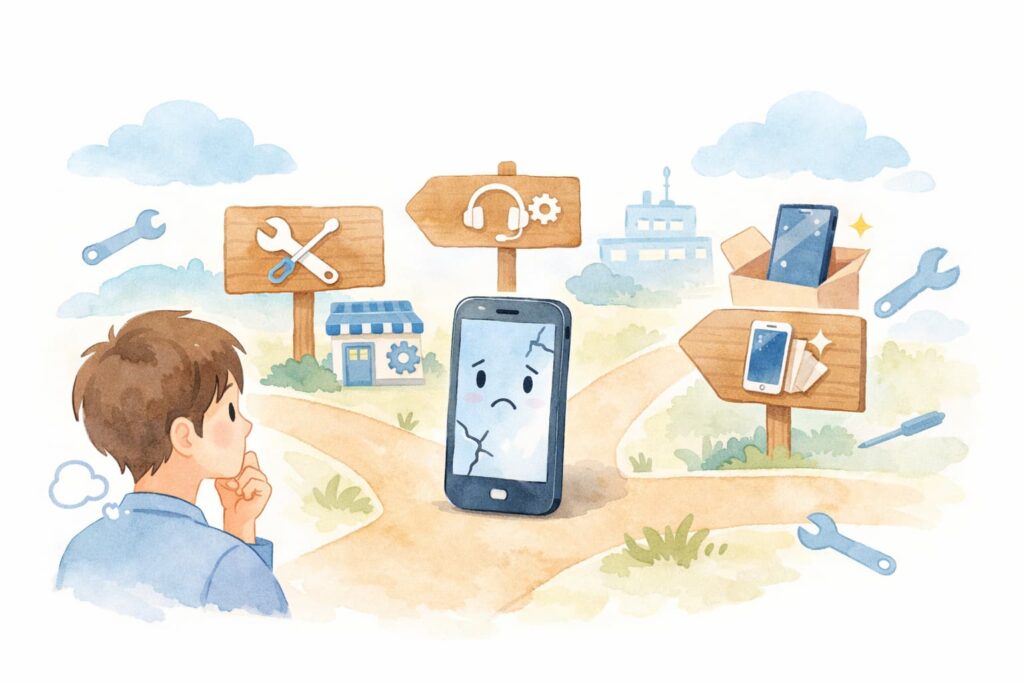
本体故障の可能性が高いサイン
以下の症状がある場合、本体の修理が必要です。
- 10分以上充電しても、充電マークが一切表示されない
- 充電中にスマホが急激に熱くなる
- 充電中に煙や異臭がする
- バッテリーが膨らんでいる(背面が浮いている)
- 充電口が変形している
⚠️ バッテリーの膨張・煙・異臭は危険信号。発火の可能性もあるため、使用を中止して速やかにキャリアショップやメーカーへ。
修理の選択肢
キャリアショップで相談
契約しているドコモ・au・ソフトバンクのショップへ持ち込み。事前予約しておくと待ち時間が短くなります。
Apple Store / メーカーサポート
iPhoneならApple Store、AndroidならメーカーのサポートWindow(Galaxy Care、Pixel Care等)へ。
非正規修理業者
正規より安く修理できることもありますが、保証が無効になるリスクあり。
機種変更を検討
修理費用が**新品購入の半額を超える**場合は、機種変更も選択肢です。詳しくは「シニア向けスマホおすすめ7選」をご参照ください。
バッテリーを長持ちさせる5つの習慣
習慣1:100%まで充電しない・0%まで使わない
リチウムイオン電池は20〜80%で使うのが最も長持ちします。極端な充電状態を避けましょう。
習慣2:高温下で使わない
夏の車内や直射日光下での使用・充電はバッテリー劣化を加速させます。
習慣3:純正または高品質な充電器を使う
安価な充電器は電圧が不安定で、バッテリーにダメージを与えます。
習慣4:充電しながら使わない
充電中の使用は本体温度を上げ、バッテリーの劣化を早めます。
習慣5:定期的なソフトウェア更新
OSアップデートにバッテリー最適化が含まれることが多いため、最新版を維持しましょう。
より詳しいバッテリー管理は「スマホのバッテリーがすぐ減る原因と長持ちさせるコツ」をご参照ください。
親に教える時の3つのコツ
コツ1:「充電器の予備を1セット持っておこう」と伝える
ケーブル断線はよくあるトラブル。予備の充電器セットを枕元と居間など複数箇所に置いておくと、トラブル時にすぐ対処できます。
コツ2:「充電口を月1回掃除する習慣」を作る
シニア世代はホコリの溜まりに気づきにくいので、「月初に綿棒で掃除する」と決めておくと安心です。
コツ3:「異常時はすぐ家族に連絡」を徹底
本体が異常に熱い、バッテリーが膨らんでいる等の異常は、シニア世代では気づきにくい場合があります。「いつもと違う」と感じたら家族に連絡するよう伝えておきましょう。
よくある質問(FAQ)
Q1. 100均のケーブルでも充電できますか?
A. できますが、品質にばらつきがあり、すぐに壊れたり充電速度が遅かったりします。長く使うなら認証品をおすすめします。
Q2. 充電ケーブルの寿命はどのくらい?
A. 一般的に1〜2年です。毎日抜き差ししていると、根本部分から断線しやすくなります。
Q3. ワイヤレス充電は普通の充電より遅い?
A. はい、有線より遅めです。急いで充電したい時は有線がおすすめ。
Q4. 充電しっぱなしは大丈夫?
A. 最新のスマホは過充電を防ぐ機能があるため、技術的には問題ありません。ただし長期的にはバッテリー劣化を早めます。
Q5. バッテリー交換だけで直る場合の費用は?
A. iPhoneで約14,000円〜、Android機種で約10,000〜20,000円が目安。機種により異なります。
まとめ:原因切り分けで素早く解決
スマホが充電できないトラブルの大半は、ケーブル・充電口・電源側の問題です。本体故障の前に、まず周辺機器を順番に確認しましょう。
【今日からできる対処の流れ】
- 別のケーブルで試す
- 充電口を綿棒で掃除
- 別の充電器・別のコンセントで試す
- スマホを再起動
- それでもダメなら本体故障 → キャリアショップへ
親のスマホで充電トラブルが起きた時は、慌てずビデオ通話で状況を確認しながらサポートしてあげましょう。
当サイトでは、他にも親世代のスマホサポートに役立つ記事を公開しています。
「スマホのバッテリーがすぐ減る原因と長持ちさせるコツ」や「スマホがフリーズして動かない時の対処法」もぜひあわせてご覧ください。

コメント