
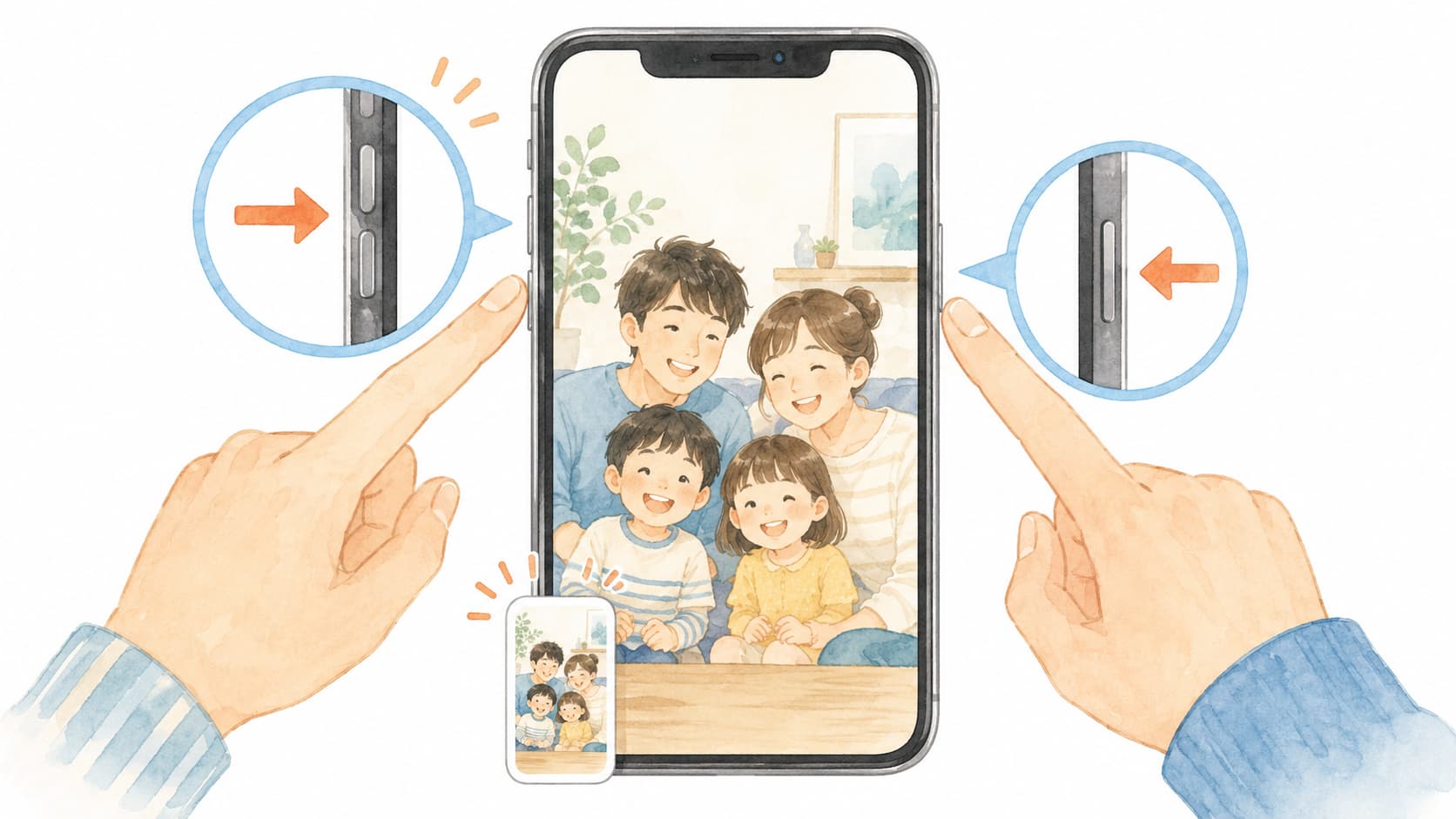
「スマホの画面を画像として保存したい」
「親に操作方法を画像で説明したい」
「ネットで見つけた情報を残しておきたい」
こんな時に便利なのがスクリーンショット(スクショ)機能です。
スクショは、表示中の画面をそのまま画像として保存できる便利機能。私も親に「設定画面のここを開いて」と説明する時に、自分のスマホでスクショを撮って送ることで、何度も助かっています。
この記事では、iPhone・Android全機種でのスクショの撮り方、撮れない時の対処法、撮ったスクショの活用方法まで、わかりやすく解説します。
結論:機種別スクショの撮り方早見表
| 機種 | スクショの撮り方 |
|---|---|
| iPhone X以降(ホームボタンなし) | サイドボタン + 音量上げボタン を同時押し |
| iPhone 8以前(ホームボタンあり) | ホームボタン + 電源ボタン を同時押し |
| Android(一般) | 電源ボタン + 音量下げボタン を同時押し |
| Galaxy | 電源ボタン + 音量下げボタン または 手のひらスワイプ |
| AQUOS | 電源ボタン + 音量下げボタン または Clip Now |
機種によって細かい操作が異なるので、続いて詳しく解説します。
iPhoneでスクリーンショットを撮る方法
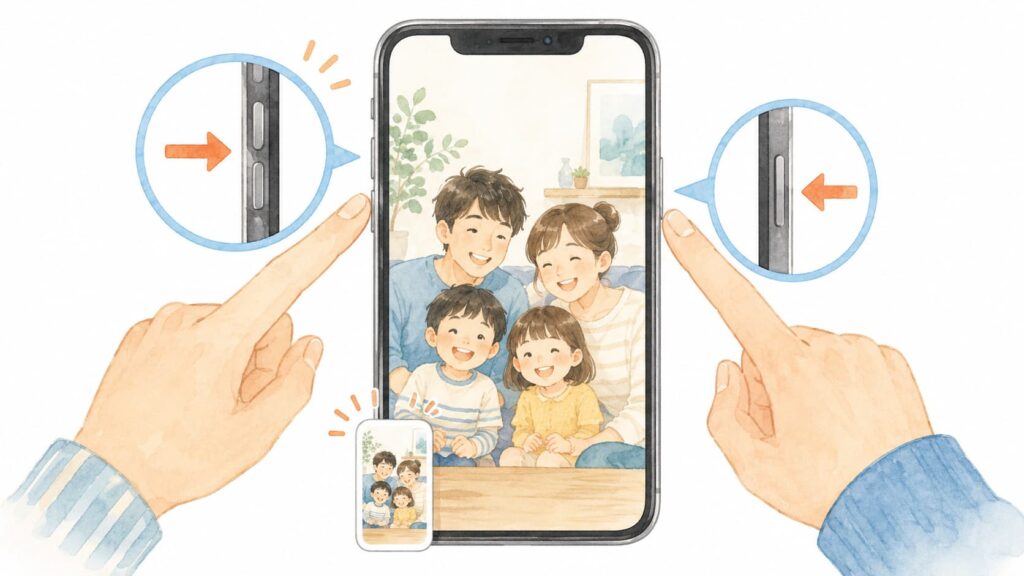
iPhone X以降(ホームボタンなし)
iPhone X、11、12、13、14、15、16シリーズなど、ホームボタンがない機種の場合:
- スクショを撮りたい画面を表示
- 右側面のサイドボタンと音量を上げるボタンを同時に短く押す
- 画面が一瞬光って、左下にスクショのプレビューが表示
- プレビューをタップして編集 or そのまま消える(自動保存)
iPhone 8以前・iPhone SE(ホームボタンあり)
iPhone 7、8、SE(第2世代・第3世代)など、ホームボタンがある機種の場合:
- スクショを撮りたい画面を表示
- ホームボタンと電源ボタンを同時に短く押す
- 画面が一瞬光ってシャッター音
- 「写真」アプリに自動保存
iPhoneでスクショを撮る別の方法
背面タップ機能(iOS 14以降)
iPhoneの背面を2回または3回タップしてスクショを撮る機能。
- 「設定」→「アクセシビリティ」→「タッチ」
- 下にスクロールして「背面タップ」
- 「ダブルタップ」または「トリプルタップ」→「スクリーンショット」を選択
これで背面をトントンと叩くだけでスクショが撮れます。両手が塞がりにくいシニア世代に特におすすめ。
Siriに頼む
「Hey Siri、スクリーンショットを撮って」と話しかける方法。手が使えない時に便利。
iPhoneで長いページ全体を保存する方法
Safari等のブラウザで、画面に収まらない長いページ全体をスクショする方法:
- 普通にスクショを撮る
- 左下のプレビューをタップ
- 上部の「フルページ」タブをタップ
- 「完了」→「PDFを”ファイル”に保存」
Androidでスクリーンショットを撮る方法
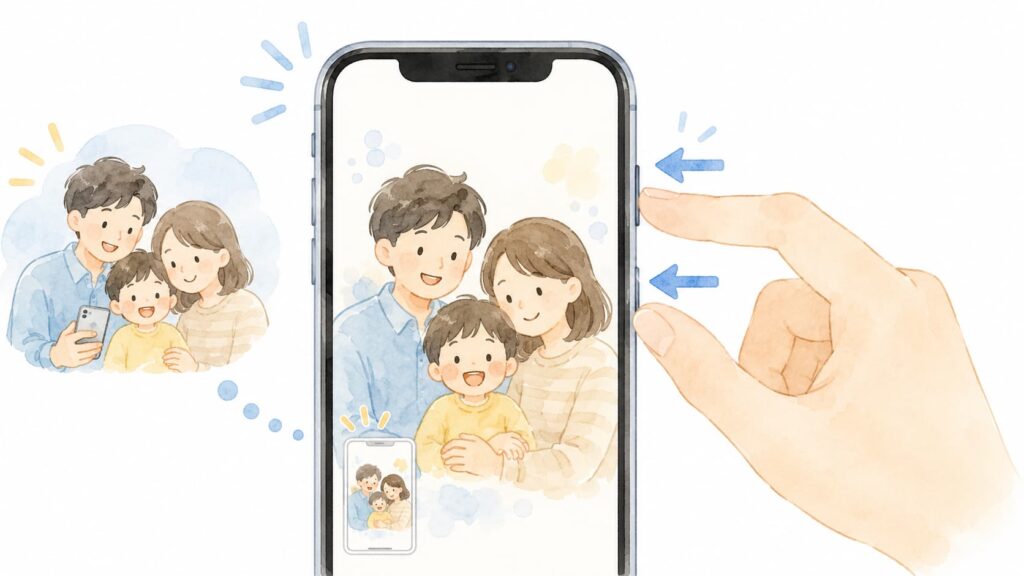
一般的な操作(ほとんどのAndroid機種で共通)
- スクショを撮りたい画面を表示
- 電源ボタンと音量を下げるボタンを同時に約1秒押す
- 画面が一瞬光って通知が表示
- 通知バーから編集や共有が可能
機種別のスクショ方法
| 機種 | 独自の方法 |
|---|---|
| Galaxy(Samsung) | 手のひらを画面の端から端へスワイプ |
| Pixel(Google) | 電源 + 音量下げ ボタン同時押し |
| AQUOS(シャープ) | 画面の左上端から斜めにフリック(Clip Now機能) |
| Xperia(ソニー) | 電源ボタン長押し → メニューから「スクリーンショット」 |
| arrows(FCNT) | 電源 + 音量下げ + 約2秒長押し |
Androidの応用テクニック
スクロールスクリーンショット(長いページ全体)
Android 12以降の多くの機種で対応。
- 普通にスクショを撮る
- 表示された通知やプレビューの中に「キャプチャ範囲を拡大」「スクロール」というボタン
- これをタップすると、ページの最後まで自動でスクロール
- 必要な範囲をトリミングして保存
クイック設定からスクショ
Android 11以降では、最近使用したアプリの一覧画面に「スクリーンショット」ボタンがあります。
Googleアシスタントに頼む
「OK Google、スクリーンショット」と話しかける方法。
スクショの保存場所と確認方法

iPhoneの保存場所
- 「写真」アプリ → 「アルバム」 → 「スクリーンショット」
- すべての写真と一緒に撮影日順に並ぶ
Androidの保存場所
- 「ギャラリー」または「写真」アプリ
- 機種により「Screenshots」フォルダに分かれて保存される
- 「Files by Google」アプリでも確認可能
クラウドへの自動バックアップ
- iPhoneユーザー:iCloudへ自動同期
- Androidユーザー:Googleフォトへ自動同期(設定済みの場合)
これで他のデバイス(パソコン、タブレット)からもスクショにアクセスできます。
スクショを撮った後の編集方法
iPhoneの編集機能
スクショ撮影直後、左下のプレビューをタップすると:
- 切り抜き(トリミング):不要な部分を削除
- マークアップ:手書きで線・矢印・文字を追加
- 強調(マーカー):重要部分を蛍光ペン風に
- モザイク・ぼかし:プライバシー情報を隠す
Androidの編集機能
機種により異なりますが、通知バーやギャラリーから:
- トリミング
- 注釈(手書き)
- テキスト追加
- 絵文字スタンプ
スクショの共有方法
LINEで送る
- 「写真」アプリで該当スクショを選択
- 「共有」マーク(上向き矢印)をタップ
- 「LINE」を選択
- 送りたい相手・トークを選択して送信
メールで送る
- 同様に「共有」マーク
- 「メール」を選択
- 宛先入力して送信
写真の送り方の詳しい解説は「スマホで写真を孫に送る一番簡単な方法」で各方法を比較しています。
スクショが撮れない時の対処法
原因1:ボタンを同時に押せていない
2つのボタンを完全に同時に押す必要があります。タイミングがずれると反応しません。
**コツ:先にどちらかのボタンを軽く押さえてから、もう一方を同時に押す**。
原因2:保護ケースが干渉
厚い保護ケースだとボタンが押しづらいことがあります。ケースを外して試してみましょう。
原因3:アプリ側でスクショ禁止
銀行アプリやNetflix、一部のゲームアプリはセキュリティのためスクショが禁止されています。これは仕様で、撮影は不可能です。
原因4:ストレージ容量不足
本体の空き容量がほぼゼロだと、スクショが保存できません。
詳しくは「スマホで「容量がいっぱい」と出た時の解決法」を参照ください。
原因5:スマホがフリーズ
スマホ自体が固まっている場合は、まず本体の動作を確認。
「スマホがフリーズして動かない時の対処法」もあわせて確認してください。
シニアの親に操作方法を教える時のスクショ活用法
離れて暮らす親にスマホの設定方法を教える時、自分のスマホでスクショを撮って送るのが最も伝わります。
スクショ + 解説で確実に伝わる
- 自分のスマホで該当画面のスクショを撮る
- 編集機能で「ここをタップ」と矢印や丸印を追加
- LINEで親に送信
- 親は受け取ったスクショを見ながら自分のスマホを操作
例:「LINEの文字サイズを大きくする」を教える場合
- LINEを開いて「ホーム」のスクショ
- 「設定(歯車)」に丸印を追加して送信
- 次に「トーク」のスクショ + 矢印
- 「フォントサイズ」のスクショ + 「ここをタップ」
言葉で「ホームから設定の歯車をタップして…」と説明するより、スクショ + 矢印の方が圧倒的にわかりやすいです。
よくある質問(FAQ)
Q1. スクショの画質を上げることはできる?
A. スクショは画面の解像度そのままで保存されます。画質の設定変更はできません。
Q2. スクショ撮影時のシャッター音は消せる?
A. iPhoneは日本仕様だと消音不可。Androidは機種により消音可能(音量設定をゼロに)。
Q3. 大量のスクショを一気に削除したい
A. iPhoneは「写真」→「アルバム」→「スクリーンショット」で一括選択して削除。Androidも「Screenshots」フォルダから同様。
Q4. 動画もスクショで撮れる?
A. スクショは静止画のみ。動画には「画面録画」機能を使います。
Q5. スクショを撮ったことが相手にバレますか?
A. 通常は通知されません。例外として、Instagramのストーリーズの一部や、Snapchatでは通知が行きます。
まとめ:覚えれば一生使える基本機能
スクリーンショットは、スマホを使いこなす上で最も便利な基本機能の一つです。一度覚えれば、買い替え後も同じような操作で撮れます。
【今日から覚えたい3つ】
- 機種別のボタンの組み合わせを覚える
- 撮ったスクショは「写真」「ギャラリー」アプリに保存
- 編集機能で矢印や注釈を追加して情報共有
シニアの親世代にスマホを教える時にも、スクショは強力な味方になります。ぜひ活用してみてください。
当サイトでは、他にも親世代のスマホサポートに役立つ記事を公開しています。
「スマホで写真を孫に送る一番簡単な方法」や「スマホの文字を大きくする方法」もぜひあわせてご覧ください。


コメント