📂 この記事のシリーズまとめ:詐欺・乗っ取りから守る安全対策まとめ(症状別の分岐表・親に電話で伝える一言)
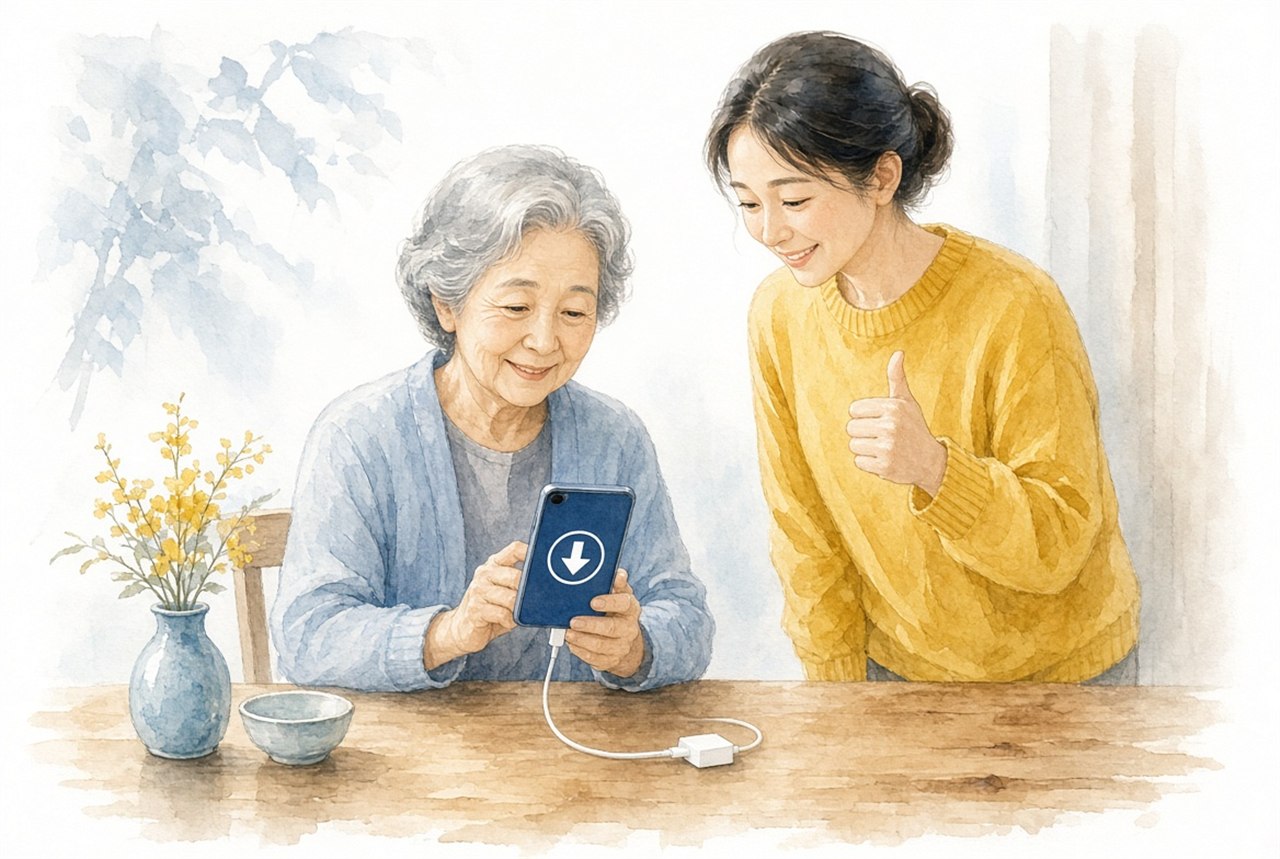
秋になると、母から決まって同じ電話がかかってきます。「スマホに『アップデートしてください』って出てるんだけど、押していいの? 壊れない?」
結論を先に言うと、基本的には押して大丈夫です。ただし「充電が少ない」「Wi-Fiがない」「古い機種」の3つのどれかに当てはまる時は、その場では押さずに待ってもらう方が安全です。この記事では、親に電話で即答できる判断基準と、失敗しないための準備、アップデート後に起きやすい「困った」への対処をまとめます。
先に答え:押していい時・待つ時の判断表
| 親の状況 | 判断 | 理由 |
|---|---|---|
| 家のWi-Fiにつながっていて、充電が50%以上ある | 押してOK | 最も安全な条件。寝る前に始めれば朝には終わる |
| 外出中・Wi-Fiなし | 家に帰ってから | 数GBの通信量がかかり、途中で止まることもある |
| 充電が20%以下 | 充電してから | 途中で電源が落ちると起動しなくなる危険がある |
| 「ストレージの空き容量が不足」と出る | 先に容量を空ける | 容量がいっぱいの時の解決法を参照 |
| 発売から5年以上たった機種 | 一度子に相談 | 動作が重くなることがある。買い替えの検討時期でもある |
| 画面に「ウイルス」「今すぐ更新」など不安をあおる文言、電話番号が出ている | 絶対に押さない | 本物のアップデート通知は「設定」の中に出る。それ以外は詐欺の可能性 |
なぜアップデートした方がいいのか(親に説明する言い方)
親が不安がるのは「変わるのが怖い」からです。私は母にこう説明しました。
「アップデートは、スマホの中の鍵を新しくする作業なの。古い鍵のままだと泥棒に入られやすくなる。だから半年に1回くらい、鍵を替えるつもりで押していいよ」
実際、アップデートの大半は安全対策(セキュリティ修正)です。詐欺アプリや乗っ取りの多くは、古いバージョンの弱点を狙います。親のスマホを守る安全対策まとめでも、アップデートは最初の項目に入れています。
失敗しないための3つの準備
1. 充電器につないだまま行う
アップデート中に電源が落ちるのが、唯一「壊れる」原因です。充電器に挿した状態で始めることを約束してもらいます。
2. 家のWi-Fiにつなぐ
iOSもAndroidも、更新データは数GBあります。モバイル通信では時間がかかるうえ、通信量の上限に達することがあります。Wi-Fiの扇マークが画面の上に出ていることを確認してもらいます。つながらない時はWi-Fiがつながらない時の対処法へ。
3. 写真のバックアップが動いているか確認する
万一に備えて、iPhoneなら「設定」→「自分の名前」→「iCloud」→「写真」がオン、Androidなら「Googleフォト」の「バックアップ」がオンになっているかを見ます。これは帰省の時に一度設定しておけば、以後は自動です。
iPhoneのアップデート手順
- 「設定」→「一般」→「ソフトウェアアップデート」を開く
- 「今すぐアップデート」を押す(表示されない場合は最新の状態)
- パスコード(画面ロックの番号)を入力する
- 画面が暗くなり、リンゴのマークと進行バーが出る。終わるまで触らない(30分〜1時間)
「今夜アップデート」を選ぶと、充電中の深夜に自動で行われます。親には「夜に挿して寝るだけ」のこの方法が一番向いています。
Androidのアップデート手順
- 「設定」→「システム」→「システムアップデート」(機種により「端末情報」→「ソフトウェア更新」)
- 「ダウンロードしてインストール」を押す
- 再起動の案内が出たら「今すぐ再起動」
- メーカーのロゴが出て、終わるまで触らない(15分〜1時間)
Androidは機種ごとに項目名が違います。迷ったら設定画面の上にある検索欄に「アップデート」と入力すると項目が出てきます。
- 「それは本物の通知だから押して大丈夫。でも先に充電の線を挿して、Wi-Fiのマークが出てるか見て」
- 「押したら画面が真っ暗になって、りんご(またはメーカーの名前)が出る。それは正常だから、1時間は触らないで待って」
- 「終わったら、いつもの暗証番号を入れて。見た目が少し変わってるかもしれないけど、中身はそのままだよ」
- 「画面に電話番号や『ウイルス』って出てるなら、それはアップデートじゃない。何も押さずに写真を撮って送って」
そのまま読み上げられる言い回しです。親の画面を一緒に見ているつもりで、ゆっくり伝えてください。
アップデート後に起きやすい「困った」と対処
| 親からの訴え | 原因 | 対処 |
|---|---|---|
| 「アイコンの場所が変わった」「見た目が違う」 | デザイン変更 | 慣れるまで1週間。ホーム画面の並びは変わらないことがほとんど |
| 「電池の減りが早くなった」 | 更新直後の内部処理 | 2〜3日で落ち着く。それ以上続くならバッテリーの対策へ |
| 「アプリが開かない」 | アプリ側が未対応 | App Store/Playストアでアプリを更新する |
| 「Wi-Fiが切れた」 | 設定の再読込 | Wi-Fiを一度オフ→オンにする。パスワードの再入力が必要なことがある |
| 「音が鳴らなくなった」 | 通知設定の初期化 | 音・通知が来ないまとめの手順で確認 |
| 「画面にりんごが出たまま動かない」 | 更新の停止 | そのまま1時間待つ。変わらなければ強制再起動(手順はこちら)。それでもダメならショップへ |
親のスマホのアップデートを「自動」にしておく
毎回電話で聞かれるのが大変なら、自動更新にしておく手があります。
- iPhone:「設定」→「一般」→「ソフトウェアアップデート」→「自動アップデート」をオン。夜間に充電中・Wi-Fi接続中だけ実行されます。
- Android:「設定」→「システム」→「システムアップデート」の中に自動更新の項目がある機種と、Google Play側で「アプリの自動更新」を設定する機種があります。
ただし大型アップデート(iOSの番号が変わる年1回の更新)は、見た目が大きく変わることがあります。わが家では大型のものだけは帰省時に一緒に行い、その場で変わった点を説明するようにしています。
よくある質問(FAQ)
Q1. アップデートしないとどうなりますか?
A. すぐに使えなくなることはありません。ただし古いままだと、LINEや銀行アプリが「対応していないバージョン」として使えなくなったり、詐欺アプリに狙われやすくなったりします。1年以上放置するのは避けてください。
Q2. アップデート中に電話がかかってきたら?
A. アップデート中は電話を受けられません。終わってから折り返せば問題ありません。心配なら家族に「今からアップデートする」と先に伝えてもらいます。
Q3. 写真や連絡先は消えませんか?
A. 通常のアップデートで消えることはありません。消えるのは「初期化」をした時だけです。念のためバックアップがオンになっているかは確認しておきます。
Q4. 「ストレージが足りない」と出て進めません
A. 写真をクラウドに移す、使っていないアプリを消す、の2つで数GBは空きます。手順は容量がいっぱいの時の解決法にまとめています。
Q5. 通信量はどのくらいかかりますか?
A. 大型アップデートで3〜7GB、小さな修正で数百MB程度です。Wi-Fiがない家庭では、子の家やショップのWi-Fiで行う方法もあります。

コメント