
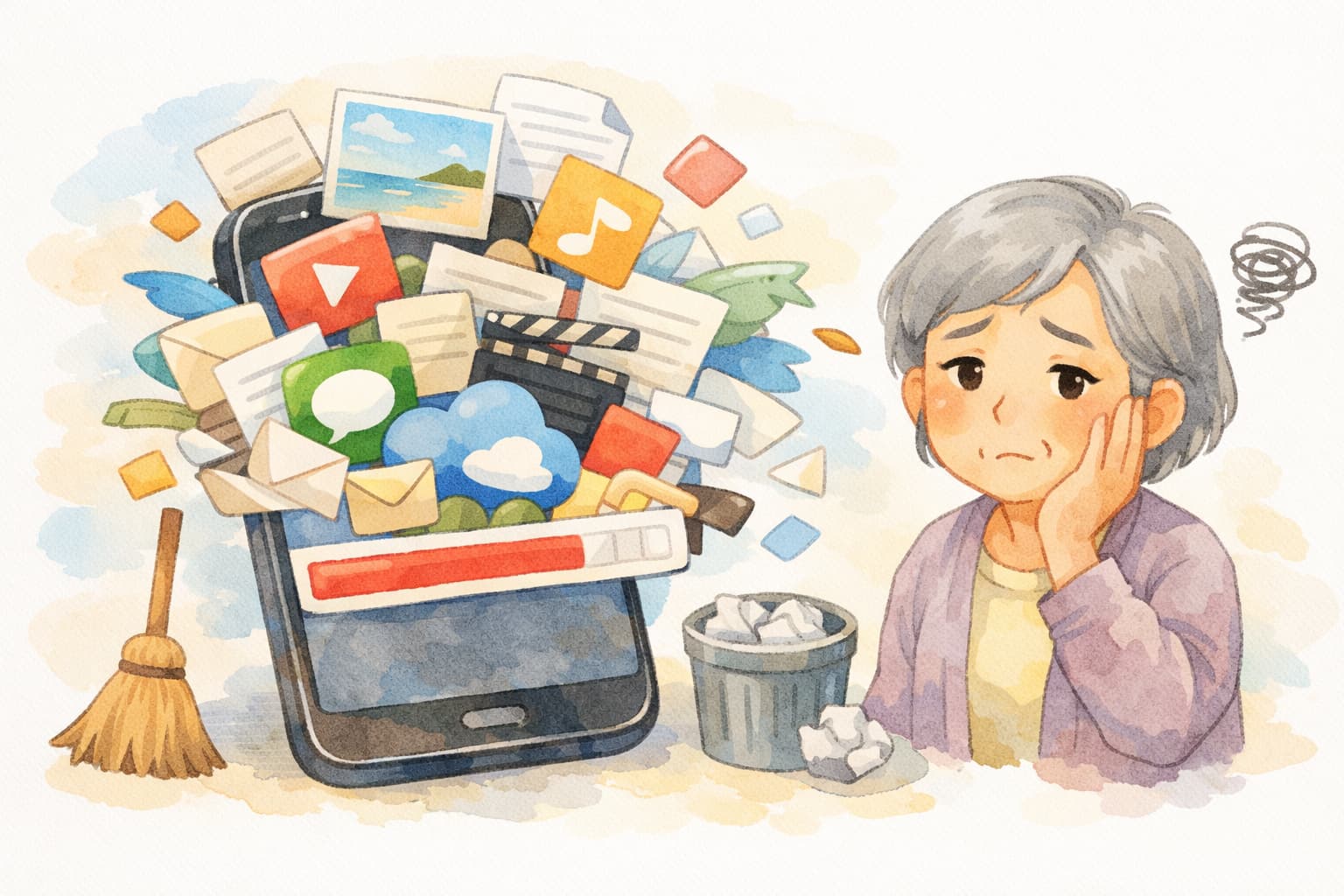
「親のスマホのパスワード、忘れちゃったって連絡が来たんだけど」
「久しぶりに使ったスマホ、ロック画面のパスコードが思い出せない」
こんな相談を受けたことはありませんか?
私の父も、長期入院から戻ってきた後にスマホのパスコードを忘れてしまい、家族で大慌てしたことがあります。パスワードを忘れた時は、慌てずに正しい順番で対処すれば、データを失わずに解除できる可能性があります。
この記事では、iPhone・Android別に、パスワードを忘れた時の解除方法を、簡単な順番で解説します。最終手段の初期化方法と、二度と忘れないための予防策もあわせて紹介します。
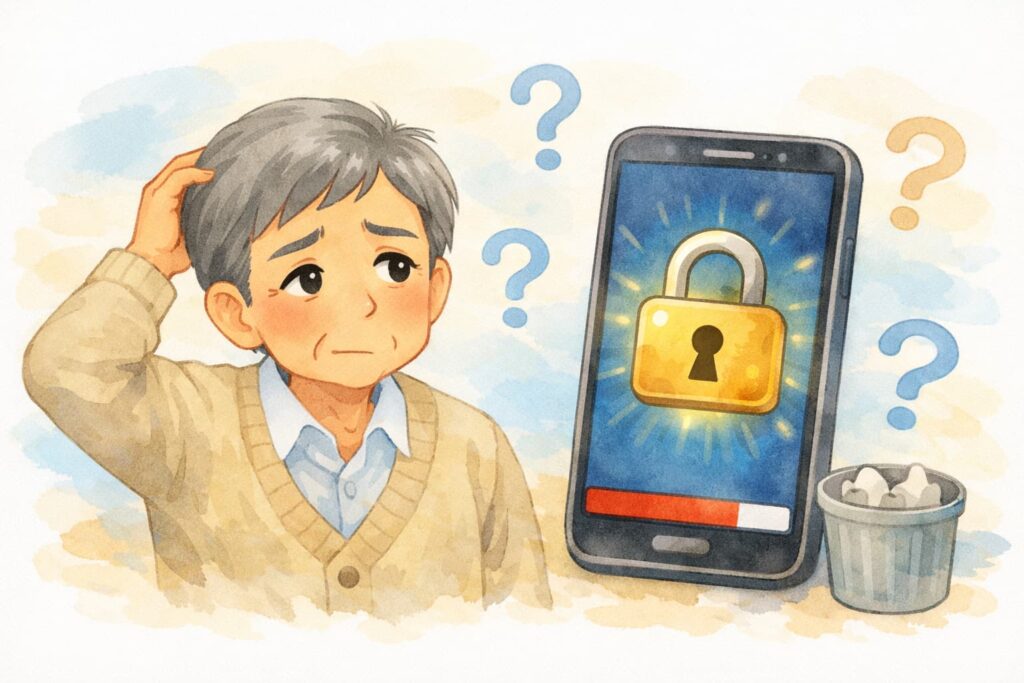
結論:パスワード解除の優先順位
結論からお伝えすると、解除方法には以下のような優先順位があります。
- 記憶を頼りにいくつか試す(家族の誕生日、よく使う数字など)
- 顔認証・指紋認証が登録されていれば、それで解除
- iCloud / Googleアカウント経由でリセット
- 初期化(最終手段)
注意点として、パスワードを10回連続で間違えると、機種によってはデータが自動消去される設定になっていることがあります。むやみに何度も試すのは避けましょう。
iPhoneのパスコードを忘れた時の対処法
iPhoneのパスコードを忘れた場合、対処法は機種とiOSのバージョンによって異なります。
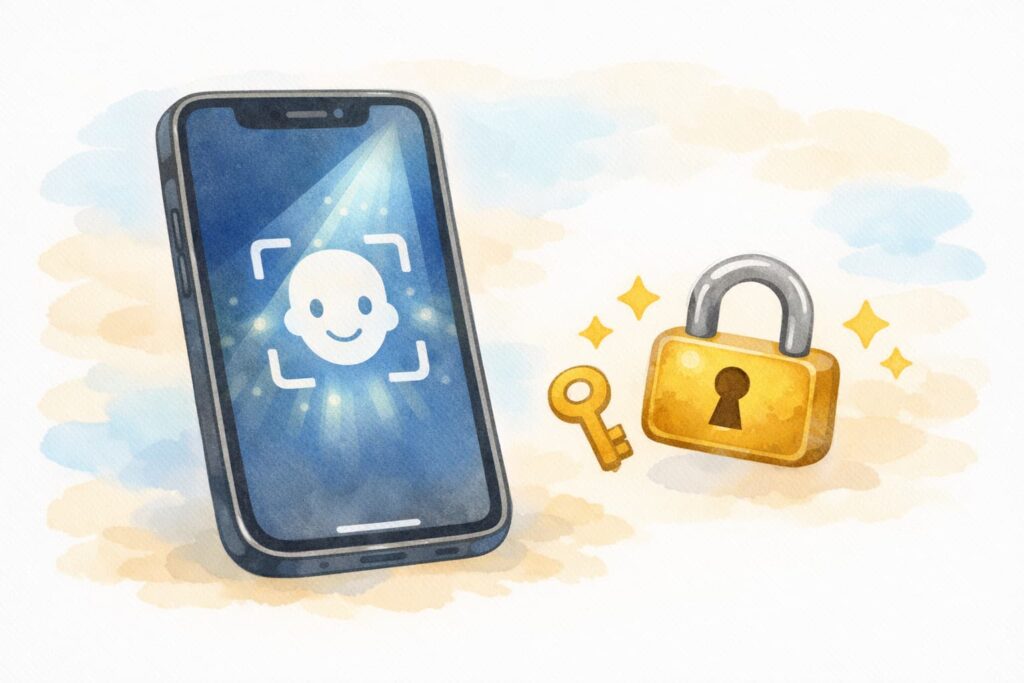
方法1:Face ID / Touch IDで解除
パスコードを忘れていても、顔認証や指紋認証が登録されていれば、それでロック解除できます。
- スマホを起動して、画面を見るか指紋を当てる
- 解除されたら、すぐに「設定」→「Face IDとパスコード」(または「Touch IDとパスコード」)
- 新しいパスコードに変更
解除した後で必ずパスコードを変更しておきましょう。
方法2:iPhoneを消去(iOS 15.2以降の機能)
iOS 15.2以降のiPhoneには、パスコードを忘れた時のリセット機能が標準搭載されています。
- パスコード入力画面でパスコードを6回連続で間違える
- 画面右下に「iPhoneを消去」または「パスコードをお忘れですか?」と表示される
- これをタップ
- Apple IDのパスワードを入力して認証
- iPhoneが初期化される(iCloudに連携していればデータ復元可能)
⚠️ Apple IDのパスワードもわからない場合は、後述の「Apple IDパスワード忘れ」を先に解決する必要があります。
方法3:パソコンで解除(リカバリーモード)
iOS 15.1以前、またはApple IDがわからない場合は、パソコンを使って初期化します。
- パソコンにiTunesをインストール(Macの場合はFinder)
- iPhoneをUSBケーブルでパソコンに接続
- iPhoneをリカバリーモードに切り替え(機種による手順あり)
- iTunes / Finderで「復元」を選択
- iPhoneが初期化される
リカバリーモードへの入り方は機種によって異なります。Apple公式サイトで「iPhone リカバリーモード [機種名]」と検索して確認してください。
Apple IDのパスワードを忘れた時
iPhoneの初期化後、復旧にはApple IDのパスワードが必要です。これも忘れた場合:
- 別のデバイスで iforgot.apple.com にアクセス
- Apple IDのメールアドレスを入力
- 登録時の電話番号やメールアドレスで認証
- 新しいパスワードを設定
Androidのロック解除を忘れた時の対処法
Androidは機種が多様なため、対処法も少し複雑です。
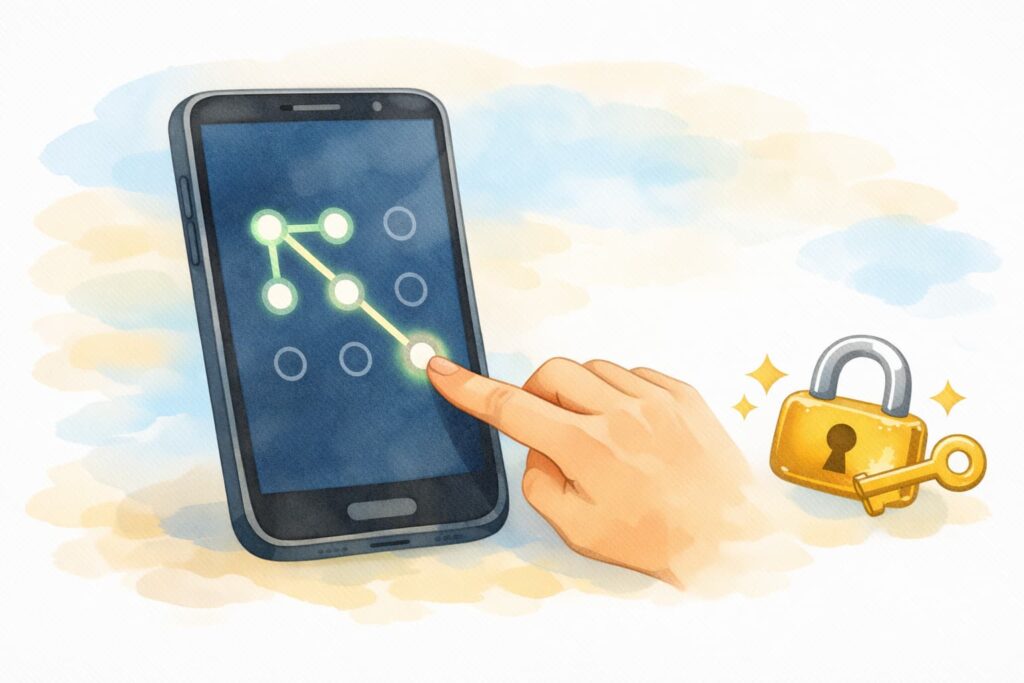
方法1:指紋認証・顔認証で解除
iPhoneと同様に、指紋・顔認証が登録されていれば、それで解除可能です。解除後、すぐにパスワードを変更しましょう。
方法2:Googleアカウントで解除(古いAndroid)
Android 4.4以前の古い機種では、ロック解除に5回失敗すると「Googleアカウントで解除」というオプションが表示されることがあります。
ただし、最近のAndroid(5.0以降)ではこの機能は廃止されています。
方法3:Smart Lock機能で解除
Smart Lockは、特定の条件下でスマホを自動的にロック解除する機能です。設定していれば、以下の状況で解除できます。
- 信頼できる場所(自宅など)にいる時
- 信頼できるデバイス(Bluetoothで接続したスマートウォッチなど)の近くにいる時
- 体に装着しているとき(歩いて動いている時)
方法4:「デバイスを探す」で初期化
Googleの「デバイスを探す」機能を使うと、リモートでスマホを初期化できます。
- パソコンや別のスマホで www.google.com/android/find にアクセス
- 該当するGoogleアカウントでログイン
- 初期化したいスマホを選択
- 「デバイスデータを消去」をクリック
- 本人確認後、初期化が実行される
方法5:メーカーごとの専用ツール
Samsung(Galaxy)、Xiaomi、Huaweiなど、メーカーによって独自のリセットツールがあります。
- Galaxy:Samsung Find My Mobile
- Xiaomi:Mi Cloud
- Huawei:Find My Phone
事前にこれらのアカウントに登録してあれば、リモートで解除・初期化が可能です。
初期化(強制リセット)の方法と注意点
すべての方法で解除できない場合の最終手段が、強制初期化です。
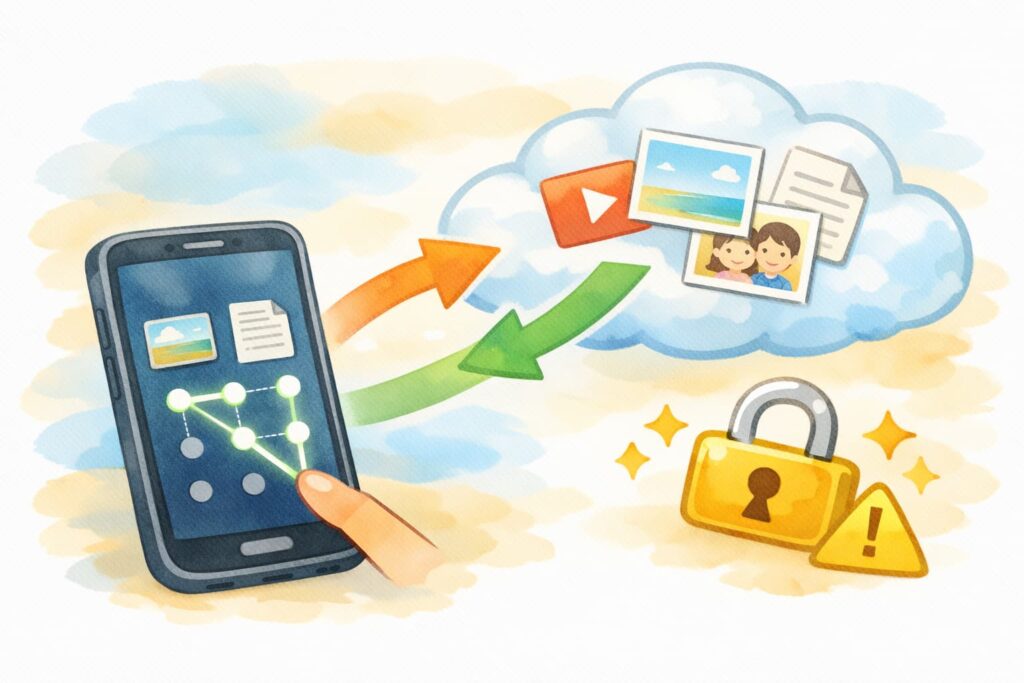
初期化前に必ず確認すること
- クラウドバックアップの状況:iCloud / Googleドライブにバックアップがあるか
- SDカード内のデータ:本体初期化時もSDカードは残ることが多いが念のため抜く
- SIMカード:必要に応じて抜いておく
初期化後はクラウドからの復元が必要になるため、普段から本体容量に余裕を持たせておくと復元作業がスムーズです。
iPhoneの強制初期化(リカバリーモード)
前述の「方法3:パソコンで解除」と同じ手順です。
Androidの強制初期化(リカバリーモード)
機種によって手順が異なりますが、一般的な流れは以下の通り:
- スマホの電源を完全に切る
- 「電源ボタン」+「音量上げボタン」を同時長押し(機種により異なる)
- リカバリーモードのメニューが表示される
- 音量ボタンで「Wipe data / factory reset」を選択
- 電源ボタンで決定
- 「Yes」を選択して初期化実行
機種別の正確な手順は、メーカーの公式サイトで「[機種名] リカバリーモード」と検索してください。
初期化後にやること
- 初期セットアップを進める
- Wi-Fiに接続
- Apple ID / Googleアカウントでログイン
- クラウドバックアップから復元
- 各種アプリの再インストール
パスワードを二度と忘れないための予防策
初期化は手間もリスクも大きいです。再発防止のために、以下の対策をしておきましょう。
1. パスワードマネージャーを使う
各種パスワードを安全に保管できるアプリです。シニア世代にも以下のアプリがおすすめ:
- Bitwarden(無料・高機能)
- 1Password(有料・使いやすい)
- iPhoneの「キーチェーン」(iPhoneユーザーならデフォルト機能で十分)
2. 顔認証・指紋認証を必ず登録
パスコードを忘れても、顔認証や指紋認証で解除できます。シニアの方こそ、生体認証を必ず設定しておきましょう。
3. パスワードを紙に書いて保管
「セキュリティ上、紙に書くのはNG」と言われがちですが、シニア世代の場合は家の中の安全な場所に紙でメモを残しておく方が現実的です。
銀行通帳と同じ感覚で、鍵付きの引き出しなどに保管しましょう。
4. 家族に「緊急連絡先」として登録
iPhoneには「メディカルID」、Androidには「緊急時情報」という機能があります。家族の連絡先を登録しておくと、万一の時に役立ちます。
5. パスワードは家族と共有
シニア世代の親のスマホは、子・孫世代がパスワードを把握しておくのが安心です。
緊急時(入院、認知症、急逝など)に、家族がアクセスできなくなるリスクを避けられます。
家族間の連絡には写真の送り方と組み合わせると、緊急時の情報共有も簡単にできます。また、不審なログイン履歴があった場合は「親のスマホが乗っ取られた?確認方法と対処法」もご確認ください。
親に教える時の3つのコツ
コツ1:まず生体認証を設定してあげる
シニア世代は数字のパスコードを覚えるのが大変です。最初に親のスマホで顔認証や指紋認証を必ず設定してあげましょう。
コツ2:パスワードは家族で共有する
「秘密にしないと危ない」と思われがちですが、家族なら共有しておくほうが安全です。
緊急時に親のスマホにアクセスできないと、入院先や持病の確認、家族への連絡もできなくなります。
コツ3:「忘れたら家族に聞く」と伝える
パスワードを忘れた時、シニアの方は焦って何度も入力を試して、結果的にロックを強化してしまうことがあります。
「忘れたら、まず家族に電話してね」と最初に伝えておきましょう。
よくある質問(FAQ)
Q1. パスコードを何回間違えるとロックされる?
A. iPhoneは6回失敗で1分間、その後失敗回数が増えるごとに待ち時間が長くなります。10回失敗で完全ロックまたはデータ消去(設定による)。Androidは機種により異なりますが、5〜10回が一般的です。
Q2. 初期化するとデータはすべて消えますか?
A. 本体内のデータは消えますが、iCloudやGoogleドライブにバックアップしてあれば復元可能です。事前のバックアップ設定が重要です。
Q3. ロック解除サービス業者に頼んでも大丈夫?
A. 信頼できる正規業者なら問題ありませんが、データ流出のリスクもあります。基本的には自分でAppleやGoogleの公式手順を使うのが安全です。
Q4. SIMカードのPINコードを忘れた場合は?
A. SIMカードにもPINコードがあり、これを忘れた場合はキャリアに連絡してPUKコード(個人ロック解除コード)を発行してもらう必要があります。
Q5. 親が認知症で、パスワードを聞き出せない時は?
A. 緊急性が高い場合は、Apple StoreやGoogleの本人確認手続きを進めることになります。本人確認書類や家族関係の証明書類が必要になるため、早めに対応しましょう。
まとめ:慌てず順番に対処すれば必ず解決できる
スマホのパスワードを忘れた時は、慌てず以下の順番で対処しましょう。
【対処の順番】
- 顔認証・指紋認証で解除を試みる
- iCloud / Googleアカウントでリモート対応
- パソコン経由でリカバリーモード
- 最終手段として強制初期化
そして、二度と同じトラブルを起こさないために、生体認証の登録、パスワードマネージャーの活用、家族間でのパスワード共有を習慣にしておきましょう。
当サイトでは、他にも親世代のスマホサポートに役立つ記事を公開しています。
「スマホがWi-Fiにつながらない時の対処法」や「LINEの通知が来ない時に確認すべき5つの設定」もぜひあわせてご覧ください。


コメント