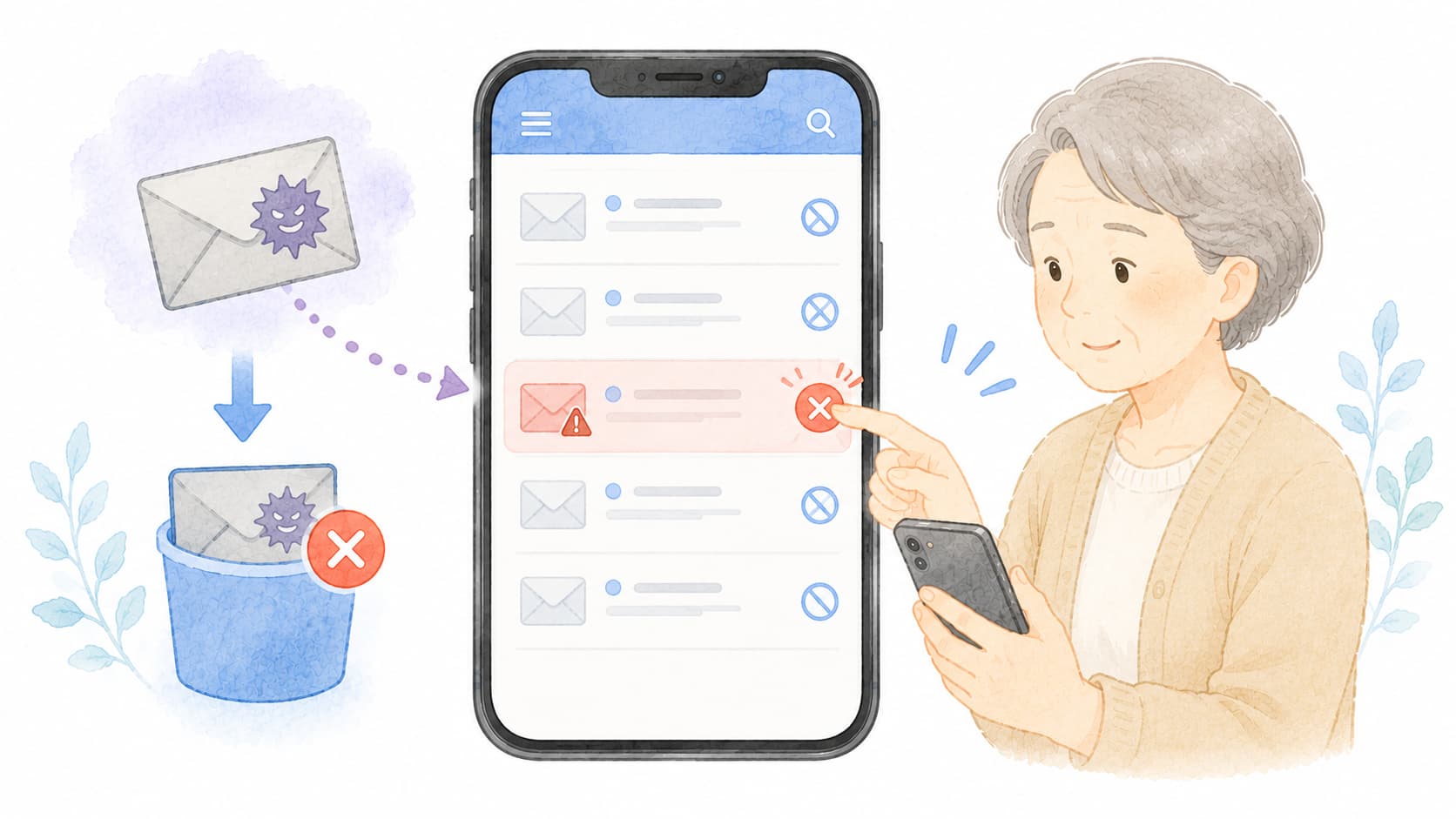
「親のスマホに、毎日大量の迷惑メールが届いて困っている」
「『荷物の不在通知』を装ったSMSで詐欺被害にあいかけた」
「迷惑メールが多すぎて、家族からの大事な連絡を見逃してしまう」
こんな悩みを抱えていませんか?
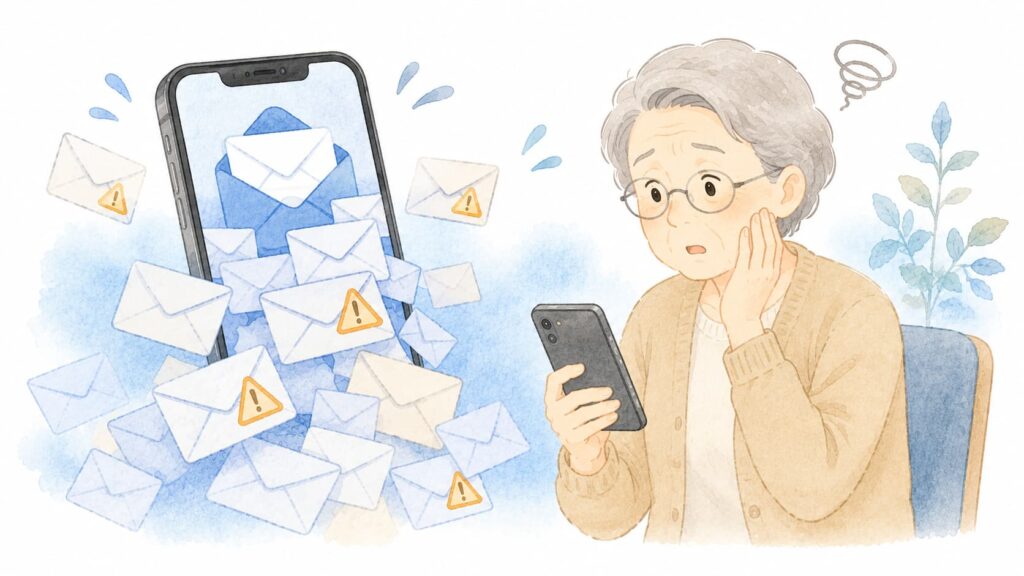
シニア世代のスマホには、特に大量の迷惑メールが届きがちです。私の母も、放置していたら1日50通もの迷惑メールが届くようになり、本当に大事な家族のメールが埋もれてしまっていました。適切な設定をするだけで、迷惑メールは90%以上カットできます。
この記事では、iPhone・Android・各キャリア別に、迷惑メールとSMSをブロックする方法を、わかりやすく解説します。
結論:迷惑メール対策の3ステップ
- キャリアのメールフィルタを設定(最も効果的)
- 個別のメールアドレス・電話番号をブロック
- 怪しいメールのリンクは絶対にタップしない
この3つを実施すれば、迷惑メールの大半を防げます。順番に詳しく解説します。
迷惑メールの主な4種類
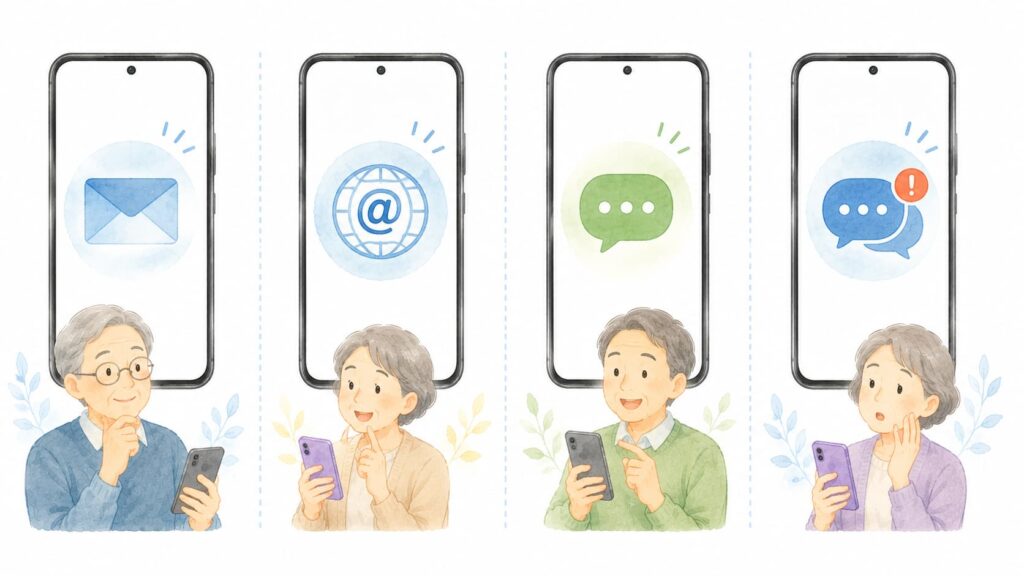
「迷惑メール」と一口に言っても、実は受信経路によって対策が異なります。
1. キャリアメール(@docomo.ne.jp等)への迷惑メール
各キャリアが提供するメールアドレスに届く迷惑メール。古くから使われており、シニア世代のメインメール。
2. Gmail・ヤフーメール等への迷惑メール
Webメールサービス。自動フィルタが優秀で、迷惑メールは「迷惑メール」フォルダに自動振り分けされやすい。
3. SMS(ショートメッセージ)への迷惑メッセージ
電話番号宛に届くメッセージ。最近最も増えている被害経路。「不在通知」「未払い料金」などの詐欺SMSが代表例。
4. iMessage / RCS(リッチ通信)への迷惑メッセージ
iPhone同士のiMessageや、Androidの新メッセージング規格RCSにも詐欺メッセージが届きます。
キャリア別 迷惑メールフィルタの設定方法
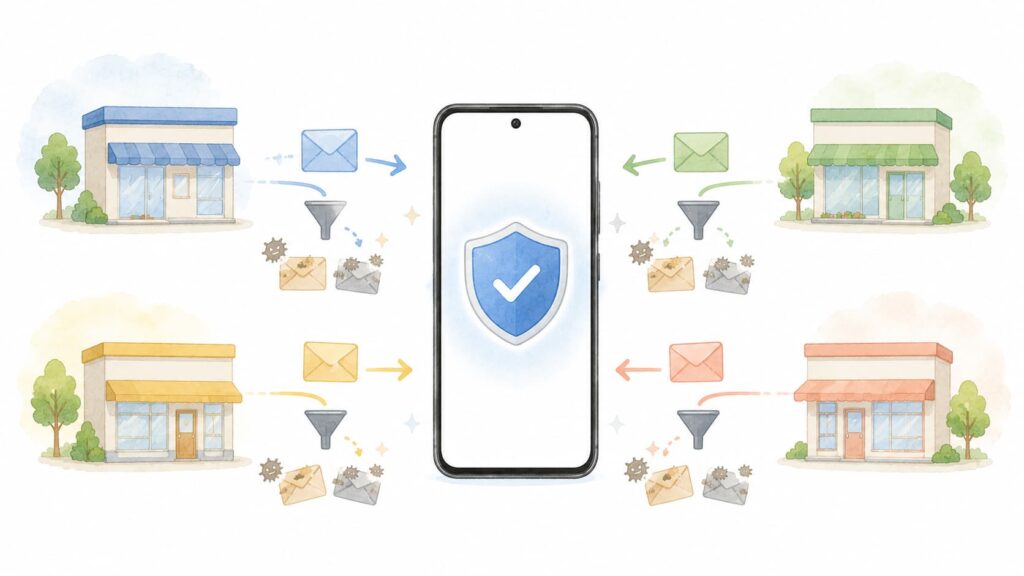
キャリアメールの迷惑メール対策で最も効果的なのは、キャリア提供のフィルタサービスを有効化することです。各社とも無料で提供しています。
ドコモの場合
- 「My docomo」アプリまたはWebサイトにログイン
- 「あんしんセキュリティ」または「メール設定」
- 「迷惑メール対策」を選択
- 「かんたん設定」で「強」を選択(推奨)
「強」設定で、迷惑メール判定されたメールは自動的に削除または専用フォルダに振り分けられます。
auの場合
- 「My au」アプリまたは「auメール」アプリ
- 「迷惑メールフィルター」
- 「かんたん設定」→「強」を選択
- 必要に応じて個別の許可アドレスを追加
ソフトバンクの場合
- 「My SoftBank」アプリまたはWebサイト
- 「迷惑メール対策」
- 「かんたん設定」→「強」を選択
- 「なりすまし規制」もオンに
楽天モバイルの場合
楽天モバイルは「楽メール」サービスで以下を設定:
- my楽天モバイルアプリ → 「契約プラン」→「メール設定」
- 「迷惑メール対策」で「強」設定
iPhoneでの個別メールブロック方法
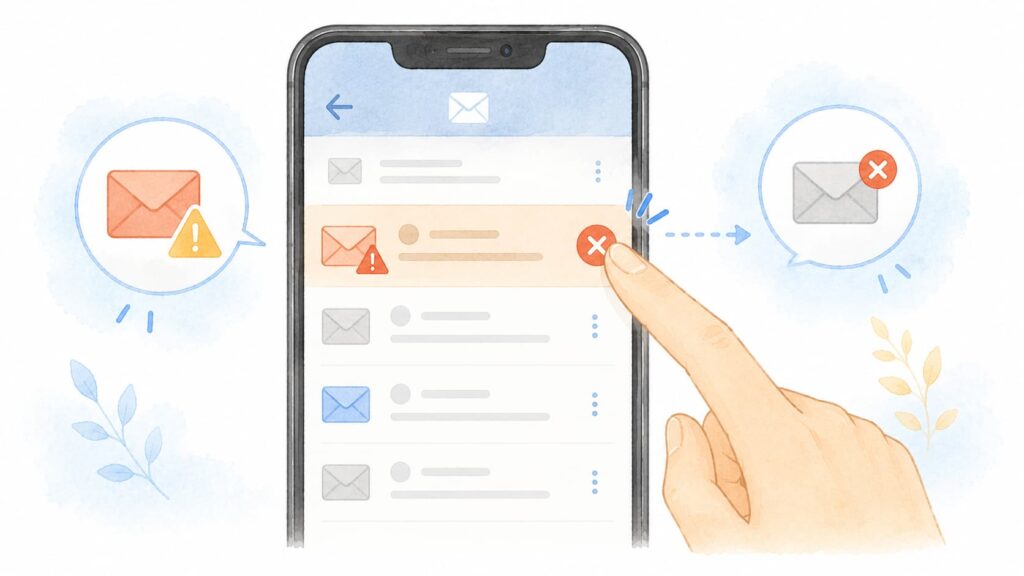
メールアプリで個別ブロック
- 「メール」アプリを開く
- ブロックしたい送信者からのメールを開く
- 送信者名(または「差出人」のアドレス)をタップ
- 「この連絡先を着信拒否」をタップ
- 確認画面で「着信拒否」を選択
着信拒否リストの管理
- 「設定」→「メール」
- 「着信拒否」を選択
- 「着信拒否したメッセージ」の動作を選択:
- 「ゴミ箱に移動」(推奨)
- 「受信トレイのままにする」
SMSの個別ブロック
- 「メッセージ」アプリで該当のメッセージを開く
- 上部の送信者名をタップ
- 「情報」または「i」マーク
- 下にスクロールして「この発信者を着信拒否」
Androidでの個別メールブロック方法
Gmailでブロック(Android標準のメール)
- Gmailアプリで該当のメールを開く
- 右上の「︙(三点メニュー)」をタップ
- 「「○○」さんをブロック」を選択
- 確認画面で「ブロック」
キャリアメールアプリでのブロック
各キャリアのメールアプリ(ドコモメール、auメール等)から、個別のアドレスをブロック設定できます。各アプリの「設定」→「迷惑メール設定」から追加。
SMSの個別ブロック
機種により異なりますが、一般的な手順:
- 「メッセージ」アプリで該当メッセージを長押し
- 「ブロック」または「スパムを報告」
- 確認
詐欺メール・SMSの見分け方5つのポイント
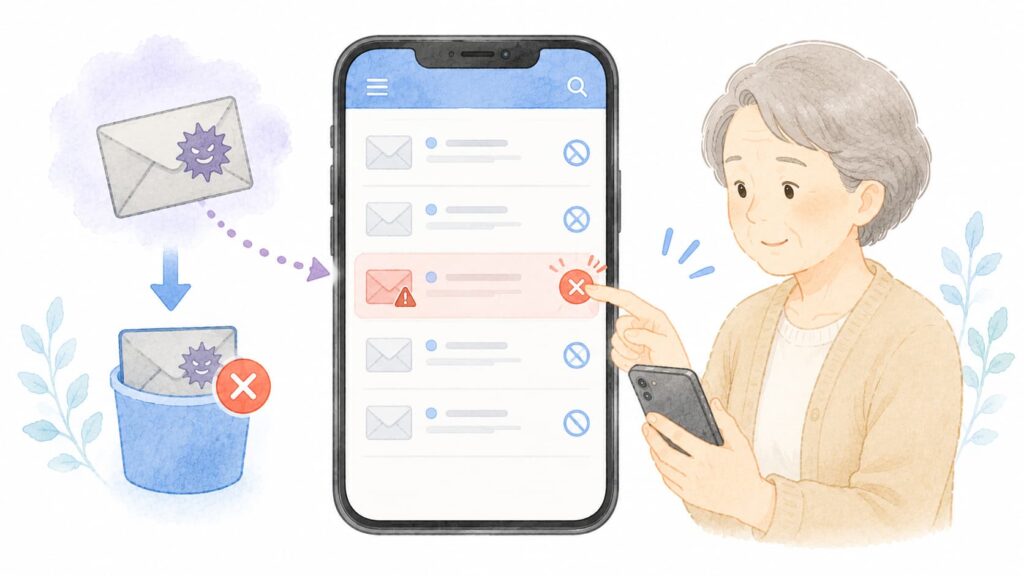
ポイント1:送信元アドレスを確認
本物の企業(Amazon、ヤマト運輸、銀行等)からのメールは、公式ドメイン(@amazon.co.jp、@kuronekoyamato.co.jp等)から届きます。
ランダムな英数字・不自然なドメインは詐欺の可能性大。
ポイント2:「至急」「警告」の煽り文句
「24時間以内に対応しないと利用停止」「料金未払いです」など、焦らせる文言は典型的な詐欺手口。
ポイント3:不自然な日本語
翻訳ツールで作られた詐欺メールは、日本語が不自然なことが多い。漢字や表現の違和感に注意。
ポイント4:リンクのURLを長押しして確認
iPhoneやAndroidでURLを長押しすると、実際の遷移先URLが表示されます。公式と違うURLは詐欺。
ポイント5:個人情報の入力を求める
正規の企業がメールで「カード番号を入力してください」「パスワードを再設定してください」と直接求めることはまずありません。
詳しい乗っ取り対策は「親のスマホが乗っ取られた?確認方法と対処法」もご参照ください。
シニア世代を狙う典型的な詐欺メール手口
手口1:宅配の不在通知を装ったSMS
「お荷物を持ち帰りました。下記URLから再配達依頼を」というメッセージ。正規の宅配業者はSMSでURLを送ることはほぼありません。
手口2:携帯料金未払いの架空請求
「料金未払いです。本日中に支払わないと利用停止します」と脅す手口。正規キャリアは、いきなりSMSで脅すことはありません。
手口3:Amazonアカウント停止の通知
「Amazonアカウントに不審なアクセスがありました。下記から確認してください」。本物に似せた偽サイトに誘導するパターン。
手口4:銀行のセキュリティ通知
「お客様の口座に不正アクセスがありました」と銀行を装い、暗証番号やパスワードを盗む手口。
手口5:宝くじ・懸賞当選通知
「あなたが当選しました!受け取りには手数料が必要です」というシンプルな金銭詐欺。
家族でできる迷惑メール対策3つの習慣
習慣1:怪しいメールはまず家族に相談する
親に「怪しいメールが来たら、絶対にリンクを開かず、まず家族に画像を送って」と伝えておきましょう。
スクショの送り方は「スマホでスクリーンショットを撮る方法」を参照。
習慣2:迷惑メールフォルダを定期的に確認
本当に必要なメールが迷惑メールフォルダに振り分けられることもあります。月1回程度の確認を。
習慣3:使わないメールアドレスは整理
長年使っていない古いメールアドレスは、迷惑メール対策が無効になりやすい。家族で整理しましょう。
親に教える時の3つのコツ
コツ1:「リンクは絶対にタップしない」を徹底
シニア世代に最も伝えるべきは、「知らない送信元のリンクは絶対にタップしない」というルール。
これさえ守れば、詐欺被害の9割は防げます。
コツ2:本物のサイトはブックマークから開く
Amazon、銀行、宅配業者などの本物のサイトを、ブラウザのブックマークに登録してあげましょう。
「メールやSMSのリンクではなく、必ずブックマークから開く」習慣を作ります。
コツ3:「困ったら家族」を最初に伝える
シニア世代は、焦って詐欺に引っかかりがち。「どんなメールでも、不安に思ったら家族に電話する」を徹底しましょう。
よくある質問(FAQ)
Q1. 迷惑メールフィルタを「強」にすると、本物のメールも届かなくなる?
A. 稀に届かないことがあります。重要な相手のアドレスは事前に「許可リスト」に登録しておくと安心です。
Q2. ブロックした相手にバレますか?
A. バレません。送信者側は普通にメッセージを送れますが、受信者には届かない仕組みです。
Q3. 一度ブロックを解除するとどうなる?
A. 通常のメッセージとして再び届くようになります。ブロックリストはいつでも見直し可能。
Q4. メールアドレスを変更するべき?
A. 迷惑メールが大量で対策が追いつかない場合は、新しいアドレスへの変更も選択肢。ただし周囲への通知が手間。
Q5. 詐欺メールに返信してしまった、被害を防ぐには?
A. 個人情報を入力した場合は、すぐに該当サービス(銀行・カード会社等)に連絡してパスワード変更や利用停止を。
まとめ:3段階の対策で迷惑メールを撃退
迷惑メール対策は、「フィルタ設定」「個別ブロック」「リンクをタップしない習慣」の3段階で行うのが効果的です。
【今日からできる対策】
- キャリアの迷惑メールフィルタを「強」に設定
- 過去の迷惑メール送信元を個別ブロック
- 怪しいリンクは絶対にタップしない
- 家族で「迷ったら相談」のルール化
離れて暮らす親のスマホは、家族が定期的にフィルタ設定を確認してあげることで、安心して使える環境を守れます。
当サイトでは、他にも親世代のスマホサポートに役立つ記事を公開しています。
「親のスマホが乗っ取られた?確認方法と対処法」や「スマホでスクリーンショットを撮る方法」もぜひあわせてご覧ください。
コメント