
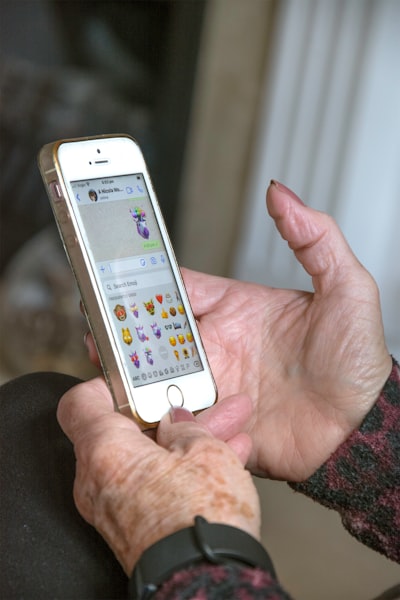
親のスマホが突然Wi-Fiにつながらなくなった――。
そんな時、電話越しに「どうしたらいい?」と聞かれて困ったことはありませんか?
私自身、実家の母のスマホがWi-Fiに繋がらなくなり、何度も電話で対応してきました。実はWi-Fi接続トラブルの多くは、難しい設定変更ではなく、「再起動」や「設定を1つオン・オフする」だけで解決します。
この記事では、シニアの親世代でも実行できる対処法10個を、わかりやすい順番で紹介します。iPhoneとAndroid、両方に対応していますので、機種を気にせず読み進めてください。
まずはこれだけ!1分でできる基本対処
時間がない方のために、まず試してほしい3つの基本対処をお伝えします。
実は、Wi-Fiトラブルの約7割は、この3つのどれかで解決します。
- スマホを再起動する
- Wi-Fiルーター(自宅のWi-Fi機器)を再起動する
- Wi-FiをいったんOFFにして、再度ONにする
「再起動なんて単純すぎる」と思うかもしれませんが、長時間使っているスマホやルーターは内部で軽い不具合が溜まっています。再起動するだけで解消するケースが圧倒的に多いのです。
これで直らない場合は、次の章で原因を特定していきましょう。
スマホがWi-Fiにつながらない5つの主な原因
親のスマホが急にWi-Fiにつながらなくなる原因は、大きく分けて5つです。
原因1:スマホ側の一時的な不具合
スマホは小さなコンピューターなので、長時間使っていると内部で軽いエラーが起きます。
原因2:Wi-Fiルーターの不具合
自宅のルーター(インターネット機器)が熱を持ったり、電波が弱くなっていることがあります。
原因3:Wi-Fiパスワードの変更
家族の誰かがパスワードを変えた、新しいルーターに替えた、というケースも意外と多いです。
原因4:電波の届かない場所にいる
ルーターから遠い部屋にいる、壁が厚い、別フロアにいる場合、電波が届きません。
原因5:プロバイダー側の障害
NTTやJ:COMなど、契約している通信会社側でトラブルが起きていることもあります。
原因がわかると対処法も決まります。次の章で、症状別の解決手順を見ていきましょう。
【対処法10選】Wi-Fiトラブル解決手順
ここからは、簡単な対処法から順番に紹介します。
上から順に試していけば、ほとんどのケースで解決します。
対処法1:スマホを再起動する
電源ボタンを長押しして、一度電源を切ってから、再度起動してください。
- iPhone:右側面のボタン+音量ボタン長押し → 電源スライダー
- Android:電源ボタン長押し → 「再起動」
対処法2:Wi-Fiルーターを再起動する
ルーターの電源コードを抜いて、30秒待ってから、再度差し込みます。
完全に起動するまで2〜3分かかるので、慌てずに待ちましょう。
対処法3:Wi-FiをいったんOFFにする
スマホの設定からWi-Fiを「OFF」にして、10秒後に「ON」に戻します。
- iPhone:設定 → Wi-Fi
- Android:設定 → ネットワークとインターネット → Wi-Fi
対処法4:機内モードを切り替える
機内モードを「ON」→ 10秒待つ → 「OFF」にすると、通信機能がリセットされます。
画面の上から下にスワイプして出てくる「機内モード」アイコンをタップするだけです。
対処法5:Wi-Fiパスワードを再入力する
接続したいWi-Fi名を選び、「このネットワーク設定を削除」を実行してから、再度パスワードを入力します。
パスワードはルーター本体の側面か裏面にシールで貼ってあることが多いです。
対処法6:ネットワーク設定をリセットする
スマホ本体のネットワーク設定を初期化します。
- iPhone:設定 → 一般 → 転送またはiPhoneをリセット → リセット → ネットワーク設定をリセット
- Android:設定 → システム → リセット → Wi-Fi、モバイル、Bluetoothをリセット
注意:保存していたWi-Fiパスワードはすべて消えるので、再入力が必要になります。
もし再入力時にパスワードを思い出せない場合は、スマホのパスワード関連トラブルもあわせてご確認ください。
対処法7:ルーターとの距離を近づける
ルーターから10メートル以上離れていたり、間に壁が2枚以上ある場合は電波が弱くなります。
一度ルーターのすぐ近くに行って、つながるか確認してみてください。
対処法8:ルーターのファームウェアを更新する
ルーターも「ソフト」が古くなると不具合を起こします。
取扱説明書の「ファームウェア更新」の項目を見て、更新してみましょう。
対処法9:別の機器でWi-Fiを確認する
他の家族のスマホやパソコンでWi-Fiにつながるか試します。
- 他の機器もつながらない → ルーターの問題
- 他の機器はつながる → スマホ側の問題
対処法10:プロバイダーの障害情報を確認する
契約している通信会社のホームページで「障害情報」を確認します。
広い地域で起きている障害の場合、自分では何もできないので、復旧を待つしかありません。
主要プロバイダーの障害情報ページ:
- NTT東日本/西日本:「フレッツ 障害情報」で検索
- ソフトバンク光:マイページから確認
- auひかり:KDDI公式サイト
- J:COM:J:COM公式サイト
なお、Wi-Fiトラブルとあわせて本体の容量不足も動作不安定の原因になります。容量に余裕がない場合は、こちらもチェックしておくと安心です。
それでも解決しない場合の最終手段
10個すべて試しても直らない場合、以下の3つの選択肢を検討しましょう。
1. キャリアショップで相談する
ドコモ、au、ソフトバンク、楽天モバイルなど、契約しているキャリアのショップに持ち込みます。
事前予約しておくと待ち時間が短くなります。スマホ本体に故障がある可能性も含めて診断してくれます。
2. メーカーサポートに連絡する
iPhoneならApple、AndroidならGoogleやSamsungなど、機種のメーカーに直接相談する方法もあります。
電話よりチャットサポートのほうがスムーズなことが多いです。
3. ルーターを買い替える
ルーターは5年以上使っていると、性能が落ちて不調を起こします。
最新のWi-Fi 6対応ルーターは1万円前後で購入でき、シニアの自宅にも安定した通信を届けます。
親に教える時の3つのコツ
私が実家の母にスマホを教えてきた経験から、シニア世代に対処法を伝える時のコツを3つお伝えします。
コツ1:電話よりビデオ通話
言葉だけで「設定の歯車マークを開いて」と説明しても、なかなか伝わりません。
LINEのビデオ通話で画面を見ながら教えると、5倍は早く解決します。
コツ2:手順を紙に書いて渡す
よく起きるトラブルの対処手順は、大きな字で紙に書いて、ルーターの近くに貼っておきましょう。
「困ったらまずこれ」のチェックシートがあるだけで、親は安心します。
コツ3:「壊さないから大丈夫」と伝える
シニアの方は「触ったら壊れるかも」と怖がっています。
「再起動くらいでは絶対に壊れないよ」と何度も伝えると、自分で試してくれるようになります。
よくある質問(FAQ)
Q1. 再起動しても直らない時はどうしたら?
A. 「対処法5」のWi-Fiパスワード再入力を試してください。意外と直ることが多いです。
Q2. 「ネットワーク設定をリセット」は怖いのですが大丈夫?
A. スマホ内の写真や連絡先には影響しません。Wi-Fiパスワードだけが消える設定です。
Q3. ルーターを再起動するとインターネットも止まりますか?
A. 一時的にスマホもパソコンも繋がらなくなります。家族全員が使っていない時間に行うのがおすすめです。
Q4. 突然Wi-Fiが遅くなった時もこの対処法で直る?
A. 「速度低下」も「つながらない」も、原因と対処法はほぼ同じです。同じ手順で試してください。
Q5. 親が一人暮らしで自分が遠方にいる場合はどうする?
A. LINEのビデオ通話で画面を見せてもらいながら、対処法を一緒に進めましょう。難しければキャリアショップに同行できる時に対応するのも手です。
まとめ:基本の3ステップで多くのトラブルは解決
スマホがWi-Fiにつながらないトラブルは、ほとんどが「再起動」と「設定の見直し」で解決します。
今回紹介した10個の対処法を、上から順に試してみてください。
【今日から使える3ステップ】
- スマホを再起動する
- ルーターを再起動する
- Wi-FiをOFF→ONにする
これで直らなければ、本記事の対処法4以降を順番に進めましょう。
親世代のスマホトラブルは、子・孫世代のサポートで安心が大きく変わります。
当サイトでは、親に教える時のコツも記事にまとめています。「スマホの文字を大きくする方法」もぜひあわせてご覧ください。

コメント