
「親に電話したのに、何度かけても出てくれない」
「久しぶりに使ったスマホ、電話が鳴っても気づかなかった」
こんな経験はありませんか?
私の母も、ある日突然スマホの着信音が鳴らなくなり、家族からの電話に何時間も気づきませんでした。原因を調べたら、知らないうちに「集中モード」がオンになっていただけ。着信音が鳴らないトラブルは、5つの設定を順番にチェックすればほとんどのケースで解決します。
この記事では、iPhone・Android別に、着信音トラブルの原因と対処法をわかりやすく解説します。
結論:着信音が鳴らない原因は5つの設定のどれか
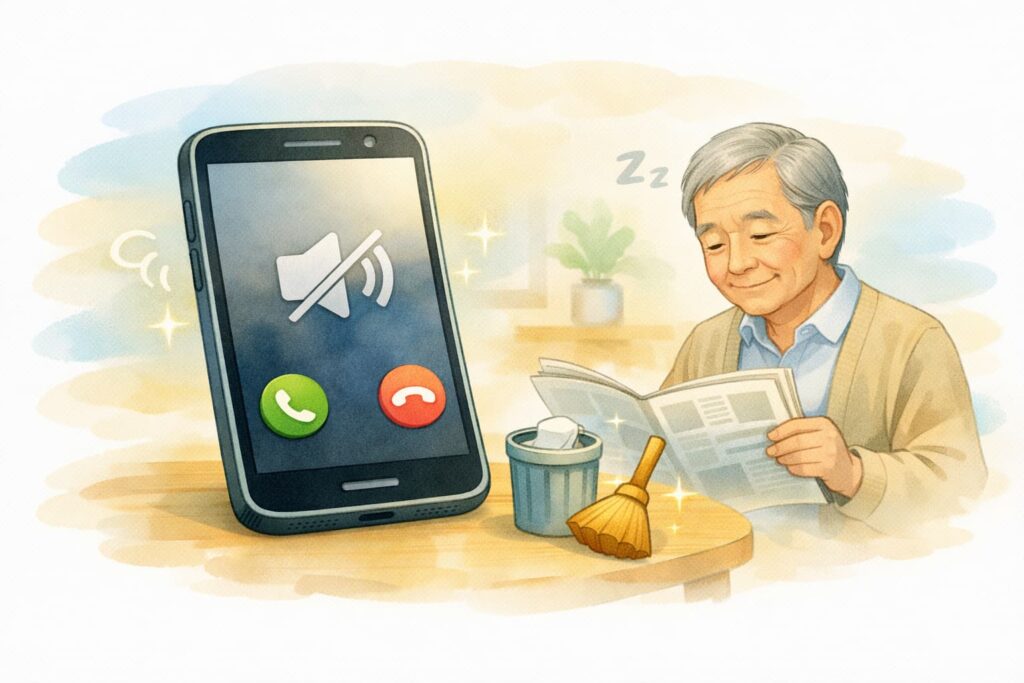
結論からお伝えすると、着信音が鳴らない原因は以下の5つに集約されます。
- マナーモード(サイレント)がオンになっている
- 音量がゼロ、または極端に小さい
- 集中モード/おやすみモードが有効
- 特定の連絡先がブロックされている
- Bluetoothで他のデバイスに音が出ている
順番に確認すれば、ほぼ確実に解決します。次の章から具体的な確認方法を見ていきましょう。
着信音が鳴らない5つの主な原因
原因1:マナーモード/サイレントモードがオン
最も多い原因です。ポケットの中で誤って物理スイッチを切り替えてしまったり、設定画面で意図せずオンにしてしまうことがあります。
原因2:音量設定がゼロまたは極端に小さい
「着信音」と「メディア音」「通知音」は別々に設定されていることがあり、着信音だけが小さいケースがあります。
原因3:集中モード(おやすみモード)が有効
iPhoneの「集中モード」やAndroidの「サイレントモード」がオンだと、着信音だけでなく通知もすべて止まります。
原因4:特定の連絡先をブロックしている
意図せず家族の番号を着信拒否リストに登録してしまうケースもあります。
原因5:Bluetoothで音がイヤホン側に出ている
ワイヤレスイヤホンと自動接続されていると、着信音はイヤホンからしか鳴らず、本体スピーカーは無音になります。
iPhoneで着信音が鳴らない時の対処法
対処1:本体側面のサイレントスイッチを確認
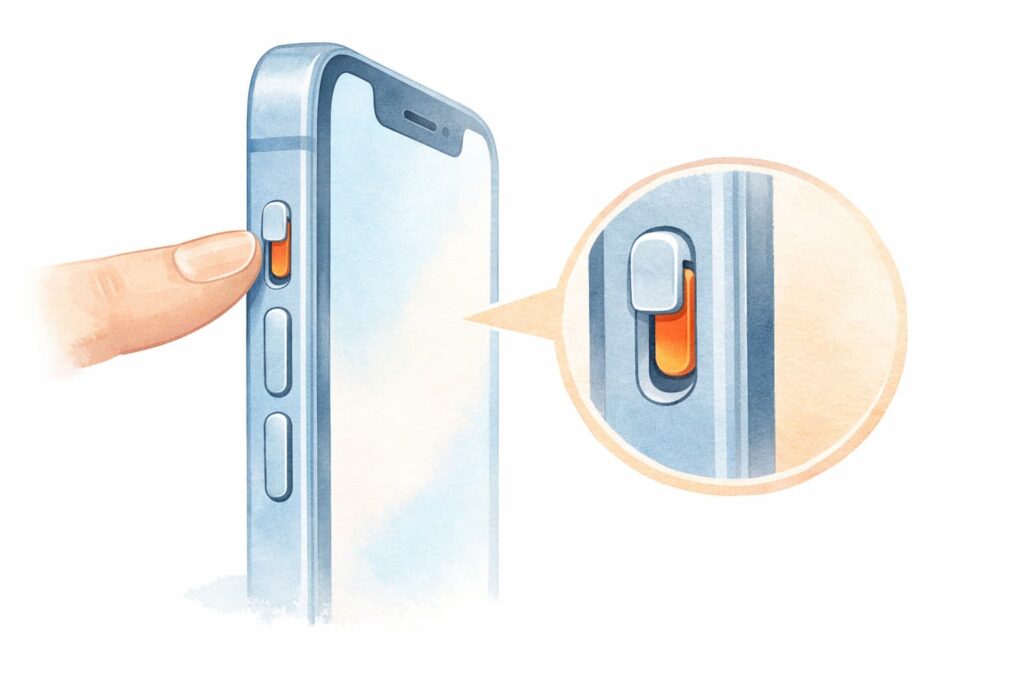
iPhoneの左側面の上部に、小さな物理スイッチがあります。これが「オレンジ色が見える状態」だとマナーモードです。
- iPhoneの左側面を確認
- スイッチが下に倒れていてオレンジが見えていれば、上に倒す
- 「ベルマーク」が画面に表示されればマナーモード解除
iPhone 15 Pro以降は物理スイッチが「アクションボタン」に変更されています。設定でアクションボタンの機能を確認してください。
対処2:着信音と通知音の音量を上げる
- 「設定」→「サウンドと触覚」
- 「着信音と通知音」のスライダーを右に
- 「ボタンで変更」をオン(音量ボタンで着信音も変えられるように)
「ボタンで変更」がオフだと、サイドの音量ボタンを押してもメディア音量しか変わりません。これがオンになっていない場合、着信音だけ小さい状態が続きます。
対処3:集中モードを解除
- 画面の右上から下にスワイプしてコントロールセンターを開く
- 「集中モード(月のマーク)」がオンならタップしてオフに
または、「設定」→「集中モード」で、自動でオンになるスケジュールが設定されていないか確認してください。
集中モード関連でLINEの通知も来なくなっている場合は、別途設定の見直しが必要です。
対処4:着信拒否リストを確認
- 「設定」→「電話」
- 「着信拒否した連絡先」をタップ
- 意図しない連絡先が登録されていないか確認
- 不要なものは「編集」→「-」で削除
対処5:Bluetooth接続を確認
- コントロールセンター → Bluetoothアイコンをタップ
- または「設定」→「Bluetooth」
- 不要な接続があれば、デバイス名横の「i」→「このデバイスの登録を解除」または接続解除
対処6:着信音を別のものに変えてみる
- 「設定」→「サウンドと触覚」→「着信音」
- 違う着信音を選択
- 音が鳴るか確認
もし違う着信音だと鳴る場合、元の着信音ファイルが破損している可能性があります。
Androidで着信音が鳴らない時の対処法
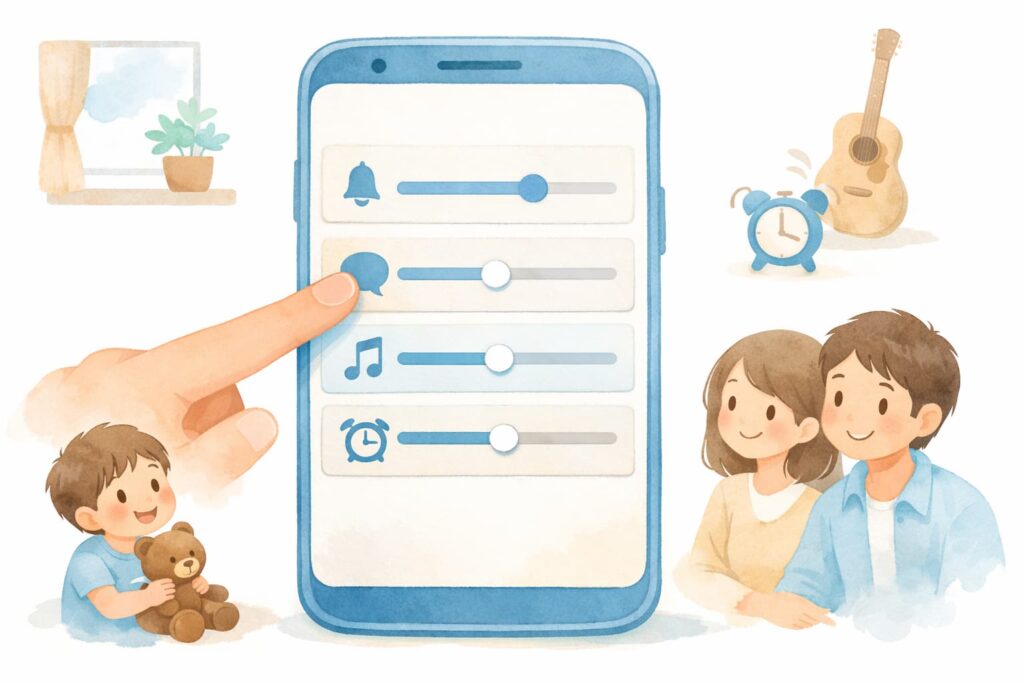
対処1:音量バーで着信音を確認
- 音量ボタンを押す
- 音量バーの横の「歯車」または「下矢印」をタップ
- 「着信音」「通知音」「メディア」「アラーム」の4種類が表示される
- 「着信音」のスライダーを右に
Androidは音量が4種類に分かれており、メディア音量だけ大きくて着信音はゼロというケースがよくあります。
対処2:マナーモード/サイレントモードを解除
- 画面の上から下にスワイプして「クイック設定」を表示
- 「サウンド」「マナー」「サイレント」のアイコンをタップ
- 「サウンドあり(ベルマーク)」になるまで切り替える
機種によっては、ベル → バイブ → サイレント の3段階で切り替わります。
対処3:通知の鳴動制限(おやすみモード)を確認
- 「設定」→「サウンド」または「通知」
- 「通知の鳴動制限」「サイレントモード」「おやすみ時間モード」をオフ
対処4:着信拒否リストを確認
- 「電話」アプリを開く
- 右上のメニュー(・・・)→「設定」
- 「ブロック中の番号」または「着信拒否」を確認
- 不要な番号を解除
対処5:Bluetooth接続を確認
- クイック設定からBluetoothアイコンを長押し
- または「設定」→「Bluetooth」
- 接続中のデバイスを確認し、不要なら接続解除
対処6:電話アプリの権限を確認
- 「設定」→「アプリ」→「電話」
- 「通知」がオンになっているか
- 「権限」で必要な権限がすべてオンか
意外と見落としがちなチェックポイント
チェック1:イヤホンジャックに何か挿さっていないか
古い機種ではイヤホンジャックに埃や水滴が入ると、本体は「イヤホンが挿さっている」と誤認識し、スピーカーから音が出なくなります。
綿棒で軽く掃除するか、エアダスターで埃を飛ばしてみてください。
チェック2:「音量を自動調整」機能をオフ
iPhoneの「設定」→「サウンドと触覚」に、ヘッドフォン使用時に音量を制限する機能があります。これがオンだと、着信音も制限されることがあります。
チェック3:複数のスマホで連動していないか
iPhoneとiPad、Apple Watchなど複数デバイスを持っている方は、着信が他のデバイスで鳴っているケースもあります。
チェック4:マナーモードでもバイブが鳴っていれば本体は正常
バイブだけ鳴る場合、本体のスピーカーや通信機能には問題なく、設定だけが原因です。
チェック5:電源を一度切って入れ直す
すべて確認しても直らない場合、最後に試したいのが「再起動」。一時的なソフトウェアの不具合は再起動で解消することが多いです。
シニア向け:着信音を聞き逃さないための工夫
工夫1:着信音を最大音量にする
シニアの方は耳が遠くなっていることもあるので、着信音はかなり大きめに設定しましょう。
音量設定とあわせて、画面の文字サイズも大きくしておくと、シニア世代がより使いやすくなります。
工夫2:聞き取りやすい着信音に変更
高音すぎる着信音は、シニア世代には聞こえにくいです。低めの音やメロディアスな音を選ぶと聞き取りやすくなります。
工夫3:バイブを併用
音だけでなくバイブも併用すれば、ポケットや手元にスマホがあれば気づきやすくなります。
- iPhone:「設定」→「サウンドと触覚」→「着信スイッチ選択時」をオン
- Android:「設定」→「サウンド」→「着信時のバイブレーション」をオン
工夫4:光る通知(LEDフラッシュ)も活用
iPhoneには「LEDフラッシュ通知」があり、着信時にカメラのフラッシュが光って知らせます。
- 「設定」→「アクセシビリティ」→「オーディオ/ビジュアル」
- 「LEDフラッシュ通知」をオン
親に教える時の3つのコツ
コツ1:マナーモードの仕組みを説明する
シニア世代は「マナーモード」と「電源オフ」の違いが曖昧な方も多いです。
「これは音だけ消すモードで、電話は来ているよ」と教えてあげましょう。
コツ2:物理スイッチの場所を教える
iPhoneの場合は左側面のスイッチを見せて、「ここが下に倒れてオレンジ色が見えていたら、音が鳴らない設定」と教えるのがわかりやすいです。
コツ3:定期的に着信音テストを
「電話するから、ちゃんと鳴ったか教えてね」と、家族から定期的にテスト電話をしてあげると、設定に問題があった時にすぐ気づけます。
よくある質問(FAQ)
Q1. 特定の人からの電話だけ鳴りません
A. その人を着信拒否リストに登録していないか確認してください。または、iPhoneの「集中モード」で許可された連絡先以外の通知をオフにしている可能性もあります。
Q2. LINE電話の着信音だけ鳴りません
A. LINEの通知設定が原因の可能性があります。LINEアプリ→設定→通知 を確認してください。
Q3. バイブも鳴らない場合は本体故障?
A. 完全に着信反応がない場合、本体の故障やSIMの不具合が考えられます。再起動でも直らなければ、キャリアショップへ。
Q4. 着信音は鳴るのに、画面が点灯しません
A. 「画面オン時のみ通知」設定になっている可能性。一度設定をリセットして、初期に戻すと解決することが多いです。
Q5. アラームの音は鳴るのに着信音だけ鳴らない
A. 着信音と通知音の音量が個別に「ゼロ」に設定されている可能性が高いです。「設定」→「サウンドと触覚」(iPhone)または「サウンド」(Android)で確認してください。
まとめ:5つの設定確認で着信音トラブルは解決
着信音が鳴らない時は、以下の5つを順番に確認すれば、ほとんどのケースで解決します。
【確認の順番】
- マナーモード/サイレントスイッチがオフか
- 着信音の音量が十分大きいか
- 集中モード/おやすみモードがオフか
- 着信拒否リストに登録されていないか
- Bluetoothで他のデバイスに繋がっていないか
離れて暮らす親のスマホは、定期的に「電話してみたよ、鳴った?」と確認するだけで、トラブルを早期発見できます。
当サイトでは、他にも親世代のスマホサポートに役立つ記事を公開しています。
「LINEの通知が来ない時に確認すべき5つの設定」や「スマホのバッテリーがすぐ減る原因と長持ちさせるコツ」もぜひあわせてご覧ください。


コメント