

「孫の写真を撮ったから、息子に送りたいんだけど、やり方がわからない」
「スマホで撮った写真を、家族にどうやって共有したらいい?」
シニア世代の親から、こんな相談を受けたことはありませんか?
私の母も、孫が遊びに来た時に撮った写真を、なかなか送れずに何枚もため込んでいました。実は、写真を送る方法は驚くほど簡単で、3タップで完了します。
この記事では、シニア世代でもすぐにできる写真の送り方を、iPhone・Android別、シーン別にわかりやすく解説します。

結論:シニア世代におすすめは「LINEで送る」
結論からお伝えすると、シニア世代に最もおすすめなのはLINEで送る方法です。
- 家族とのやり取りでよく使うアプリだから慣れている
- 送った写真を相手がいつでも見返せる
- iPhoneでもAndroidでも同じ手順
- 無料で何枚でも送れる
状況によっては、メールやAirDropのほうが便利な場合もあります。それぞれの使い分けを解説していきます。
写真の送り方:4つの方法を徹底比較

| 方法 | 難易度 | こんな時に |
|---|---|---|
| LINE | ★☆☆ | 家族・友人に送る(最もおすすめ) |
| メール | ★★☆ | 大量・高画質で送りたい時 |
| AirDrop | ★☆☆ | 近くにいる相手にすぐ渡したい時(iPhone同士) |
| Googleフォト共有 | ★★★ | 大量の写真を家族で共有したい時 |
シニア世代にはLINE中心に、必要に応じてメールを使い分けるのが現実的です。それでは具体的な手順を見ていきましょう。
方法1:LINEで写真を送る(最も簡単・おすすめ)
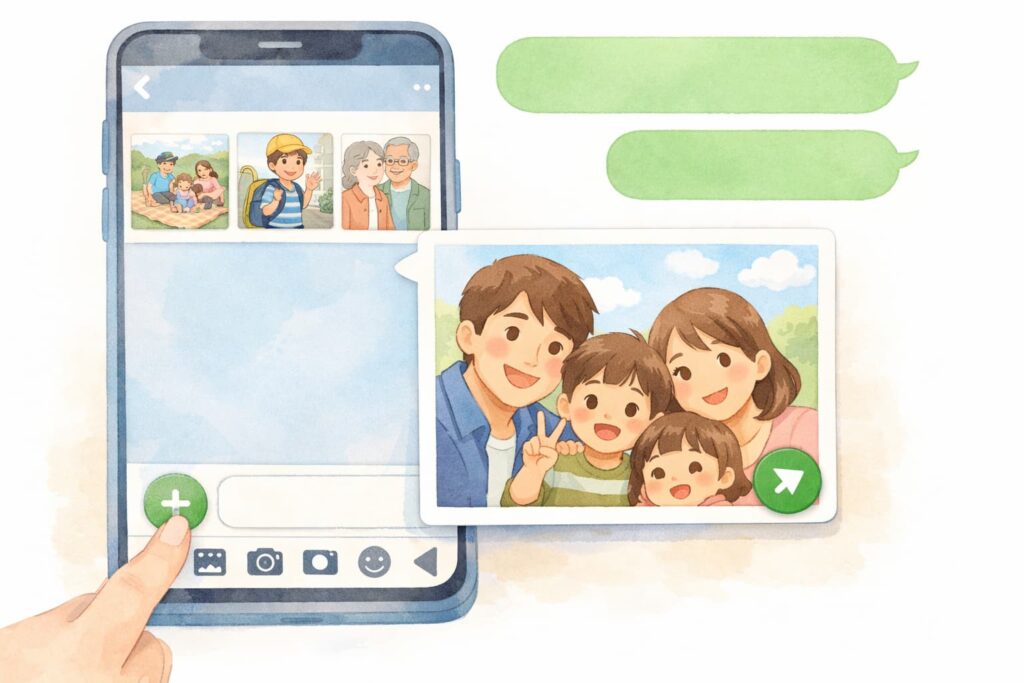
1枚だけ送る方法
- LINEを開く
- 送りたい相手とのトーク画面を開く
- 左下の「+マーク」をタップ
- 「カメラロール」または「画像」をタップ
- 送りたい写真をタップ
- 右下の「送信」を押す
これで完了です。手順は3〜4タップで終わります。
複数枚を一度に送る方法
- 同じ手順で写真選択画面を開く
- 送りたい写真の右上の丸を順番にタップ
- 選んだ順に番号が表示される
- 右下の「送信」をタップ
1度に最大50枚まで送信可能です。
写真の画質を選んで送る
LINEは初期設定だと写真が圧縮されて送られます。高画質で送りたい場合は:
- 写真選択画面で送る前に、左下の「HD」または「オリジナル画質」をタップ
- 「オリジナル画質」を選択
- 送信
シニア世代の親には、この機能を教えてあげると孫の写真を綺麗な画質で残せます。
注意点:保存期間
LINEで送った写真は、送信から数週間〜2週間程度で見られなくなることがあります。
大事な写真は、相手に「保存」しておくよう伝えるか、ご自身でアルバム機能を使って残しましょう。
方法2:メールで写真を送る

LINEを使っていない相手や、大量の写真を送る時はメールが便利です。
iPhoneでのメール送信
- 「写真」アプリを開く
- 送りたい写真を選択(複数選択も可)
- 左下の「共有マーク(上向き矢印)」をタップ
- 「メール」をタップ
- 宛先・件名を入力して送信
送信時に画質を選択する画面が出ます。シニア向けには「大」または「実際のサイズ」がおすすめ。
Androidでのメール送信
- 「ギャラリー」または「写真」アプリを開く
- 送りたい写真を選択
- 「共有」マークをタップ
- 「Gmail」「メール」を選択
- 宛先・件名を入力して送信
メール送信時の注意点
- 1通あたりの送信容量制限:通常25MB(写真5〜10枚程度)
- 大量に送りたい時は、複数回に分けるか、Googleフォトのリンク共有を使う
- 件名を空欄のまま送ると、相手の迷惑メールフォルダに振り分けられることがある
方法3:AirDropで写真を送る(iPhone同士の場合)
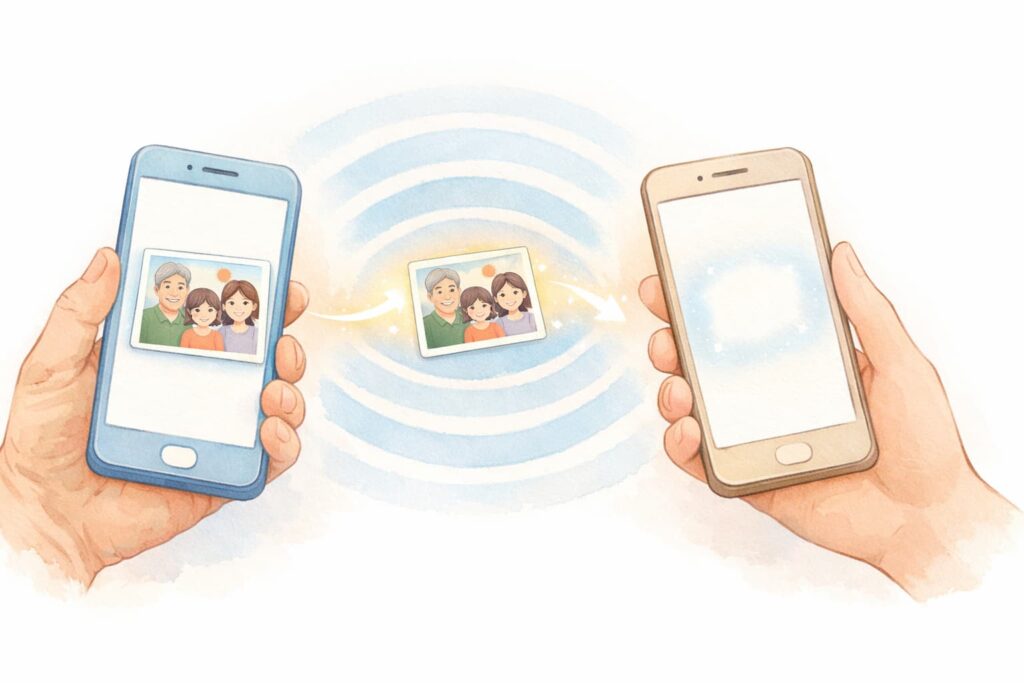
近くにいる相手のiPhoneに写真を送る時に便利な機能です。iPhone同士のみ使えます。
送る側の手順
- 「写真」アプリを開く
- 送りたい写真を選択(複数選択可)
- 「共有マーク」をタップ
- 上部に表示される「AirDrop」をタップ
- 近くにいる相手のiPhoneが表示されるので選択
受け取る側の事前設定
- 「設定」→「一般」→「AirDrop」
- 「すべての人」または「連絡先のみ」を選択
「すべての人」だと近くの誰からでも受信できる代わりに、見知らぬ人から不審なファイルが送られてくる可能性もあります。普段は「連絡先のみ」、必要な時だけ「すべての人」に切り替えがおすすめ。
AirDropのメリット
- インターネット接続不要
- 無圧縮の高画質で送れる
- 動画も大容量で送信可能
- 瞬時に送れる
方法4:Googleフォトで共有する(大量の写真向け)
旅行や行事の写真など、大量の写真を一気に共有したい時に便利な方法です。
iPhone・Android共通の手順
- 「Googleフォト」アプリをインストール
- 共有したい写真を長押しで選択
- 右下の「共有」マークをタップ
- 「リンクを作成」をタップ
- 生成されたリンクをLINEやメールで送る
Googleフォトのメリット
- 枚数無制限で共有可能
- 受け取った相手はリンクをタップするだけで写真を見られる
- アルバムとして保管できる
動画の送り方
LINEで動画を送る
- LINEのトーク画面で「+」→「動画」
- 送りたい動画を選択
- 必要に応じて長さをトリミング
- 送信
LINEで送れる動画の長さは最大5分。それ以上の動画は分割するか、Googleフォトの共有を使いましょう。
動画を含む大量の写真を送る場合、本体容量がすぐ圧迫されます。「スマホで「容量がいっぱい」と出た時の解決法」も参考に、定期的に整理しましょう。
メールで動画を送る
動画はファイルサイズが大きいため、メールで直接送れない場合があります。25MB制限を超える場合は:
- iPhoneの「Mail Drop」(自動で大容量送信に切り替わる)
- Googleドライブにアップして共有リンクを送る
- YouTubeに「限定公開」でアップして共有
シニアにおすすめの送り方の流れ
パターン1:日常の写真を家族に送る
→ LINEがベスト。家族グループに送れば一度で全員に届きます。
パターン2:高画質で残してほしい写真
→ メール(添付)またはGoogleフォト共有。LINEは画質が下がるため。
パターン3:その場にいる相手に渡したい
→ AirDrop(iPhone同士)またはLINE。インターネット不要なAirDropが速い。
パターン4:旅行や行事の大量の写真
→ Googleフォト共有。アルバムとして家族で長く楽しめる。
親に教える時の3つのコツ
コツ1:まずLINE一本に絞る
シニア世代に複数の方法を一度に教えると混乱します。
「写真は全部LINEで送る」と決めて、その手順だけしっかり教えましょう。応用編は慣れてからで十分です。
LINEでの送受信が前提のため、LINE通知の設定が正しくできているか先に確認しておくと、相手が見逃しません。
コツ2:手順を紙にメモして渡す
「+を押す → 写真を選ぶ → 送信」という3ステップを、大きな字でメモして渡しておきましょう。
スマホの近くに貼っておくと、自分で送れるようになります。
コツ3:「孫の写真を待ってる」と伝える
送り方を教えても、シニアの方は「自分の写真なんて誰も見たくないだろう」と遠慮することがあります。
「孫の写真を毎日楽しみにしてるよ」と伝えると、積極的に送ってくれるようになります。
よくある質問(FAQ)
Q1. 写真を送ったのに、相手が見られないと言います
A. LINEなら2週間以上経っているか、相手のスマホの容量不足、ネット接続不良などが考えられます。再送するか、別の方法(メール)を試してみてください。
Q2. 一度に何枚まで送れますか?
A. LINE:最大50枚、メール:容量による(合計25MB以内推奨)、AirDrop:制限なし、Googleフォト:無制限。
Q3. 写真がぼやけて送られます
A. LINEは初期設定で写真を圧縮します。「HD」「オリジナル画質」を選択すれば高画質で送れます。
Q4. 海外にいる家族にも送れますか?
A. インターネット接続があればLINE・メール・Googleフォトすべて使えます。AirDropは近距離Bluetoothを使うので海外には不可。
Q5. 写真を送ったら自分のスマホから消える?
A. 消えません。LINE・メール・AirDropどの方法でも、自分の写真アプリには残り続けます。
まとめ:写真の送り方は1つ覚えれば十分
スマホでの写真の送り方はたくさんありますが、シニア世代はLINE一本を覚えれば日常のほとんどに対応できます。
【LINE基本3ステップ】
- トーク画面で「+」をタップ
- 送りたい写真を選択
- 「送信」をタップ
慣れてきたら、メールやGoogleフォトなど目的別に使い分けるとさらに便利になります。
当サイトでは、他にも親世代のスマホサポートに役立つ記事を公開しています。
「スマホで「容量がいっぱい」と出た時の解決法」や「LINEの通知が来ない時に確認すべき5つの設定」もぜひあわせてご覧ください。
撮りためた写真の活用として、「スマホで年賀状を作る方法」もおすすめです。孫の写真入り年賀状がスマホだけで完成します。


コメント