
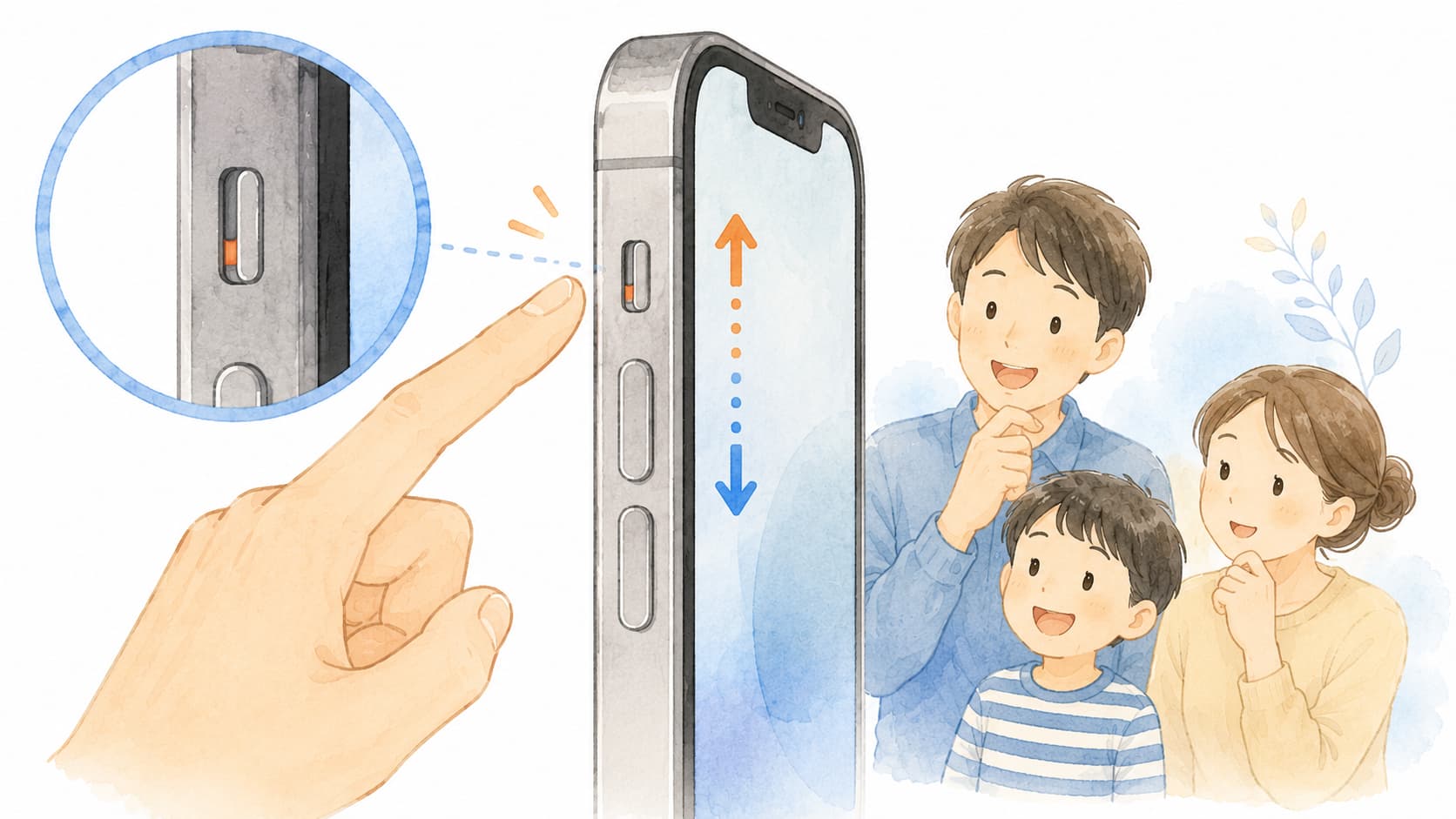
「親から『着信音が鳴らない』と電話が来た。マナーモードが原因かも」
「自分のスマホがいつの間にかマナーモードになっていた」
「マナーモードの解除方法がわからない」
こんな経験はありませんか?
マナーモードは便利な機能ですが、解除方法を知らないと「着信に気づかない」「アラームが鳴らない」という困った状況になります。私の母も電車の中でマナーモードにした後、解除方法がわからず、孫からの電話を何度も逃していました。
この記事では、iPhone・Android全機種でのマナーモード解除方法、勝手にマナーモードになる原因、シーン別の使い分けまで、わかりやすく解説します。
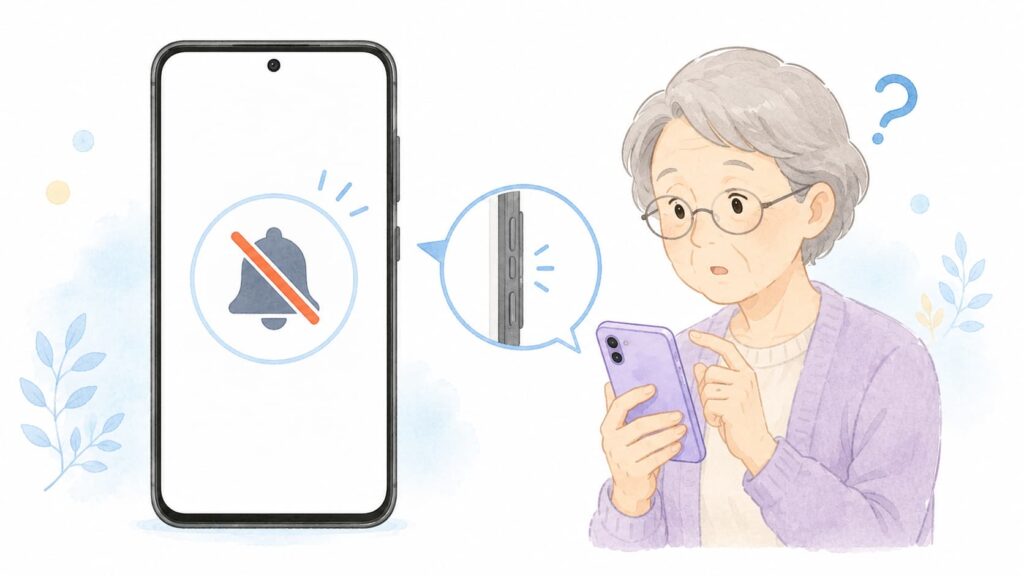
結論:機種別マナーモード解除の早見表
| 機種 | 解除方法 |
|---|---|
| iPhone(全機種) | 本体左側面の「着信/サイレントスイッチ」を上に動かす |
| Android(一般) | 音量ボタンを押して、ベル/バイブ/サイレントを切替 |
| Galaxy | クイック設定パネルから「サウンド」をオン |
| AQUOS | 音量ボタン + 表示メニューで切替 |
機種ごとの細かい違いを、次から詳しく解説していきます。
マナーモードとは?3つのモードの違い
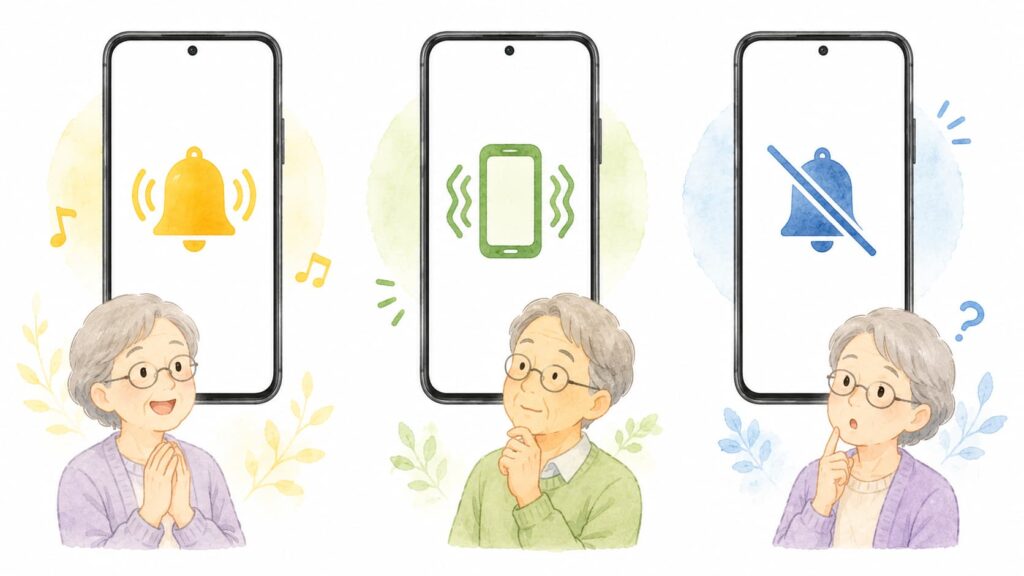
マナーモードを正しく使うには、まず3つのモードの違いを理解することが大切です。
1. 通常モード(着信音あり)
- 着信音・通知音・アラーム音すべて鳴る
- 振動なし(または音と振動両方)
- 普段の標準設定
2. バイブモード(マナーモード)
- 着信音・通知音は鳴らない
- 振動(バイブ)で知らせる
- 会議中・移動中におすすめ
3. サイレントモード(音も振動もなし)
- 音・振動すべてオフ
- 画面表示でのみ通知
- 映画館・就寝中におすすめ
機種により、これらの呼び方や切り替え方が違います。
iPhoneでマナーモードを解除する方法
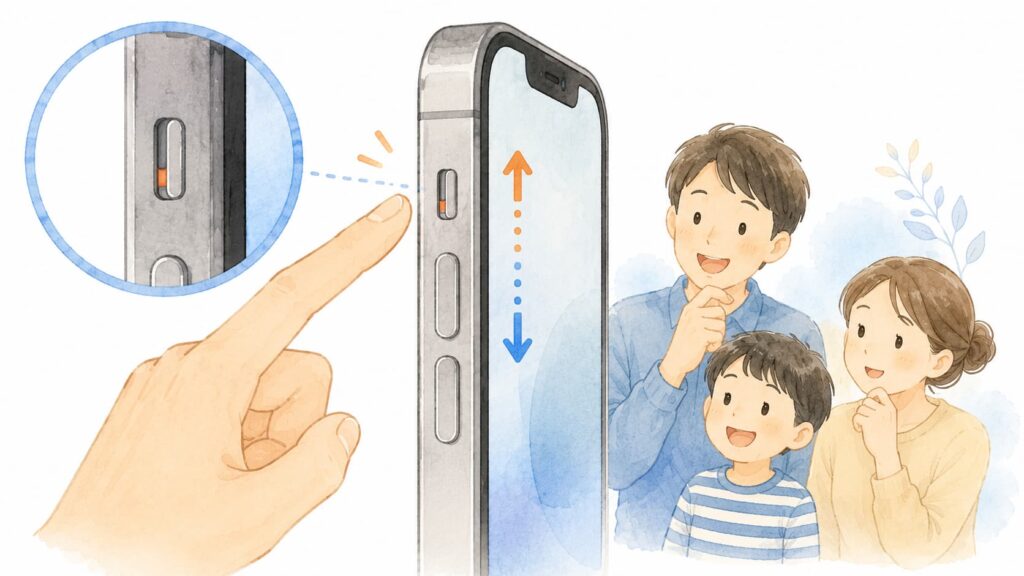
方法1:物理スイッチで解除(最も簡単)
iPhoneの本体左側面の上の方にある「着信/サイレントスイッチ」を操作します。
- スイッチを上(画面側)に動かす → 着信音ON(通常モード)
- スイッチを下に動かす → 着信音OFF(マナーモード)
スイッチを下に動かすと、オレンジ色のラインが見えるのが目印。これがマナーモード中のサインです。
方法2:コントロールセンターから音量調整
- 画面右上から下にスワイプ(ホームボタンなしiPhone)またはホームから下にスワイプ(ホームボタンありiPhone)
- コントロールセンターが表示される
- 音量バーをスライドして調整
方法3:設定アプリから詳細調整
- 「設定」→「サウンドと触覚」
- 「着信音と通知音」の音量を調整
- 「サイレントスイッチ選択時」で振動の有無を設定
iPhone 15・16の新しいアクションボタン
iPhone 15 Pro以降では、従来の着信/サイレントスイッチが「アクションボタン」に変わりました。
- 本体左側面のアクションボタンを長押し
- マナーモードのオン/オフが切り替わる
- 「設定」→「アクションボタン」で機能をカスタマイズ可能
Androidでマナーモードを解除する方法
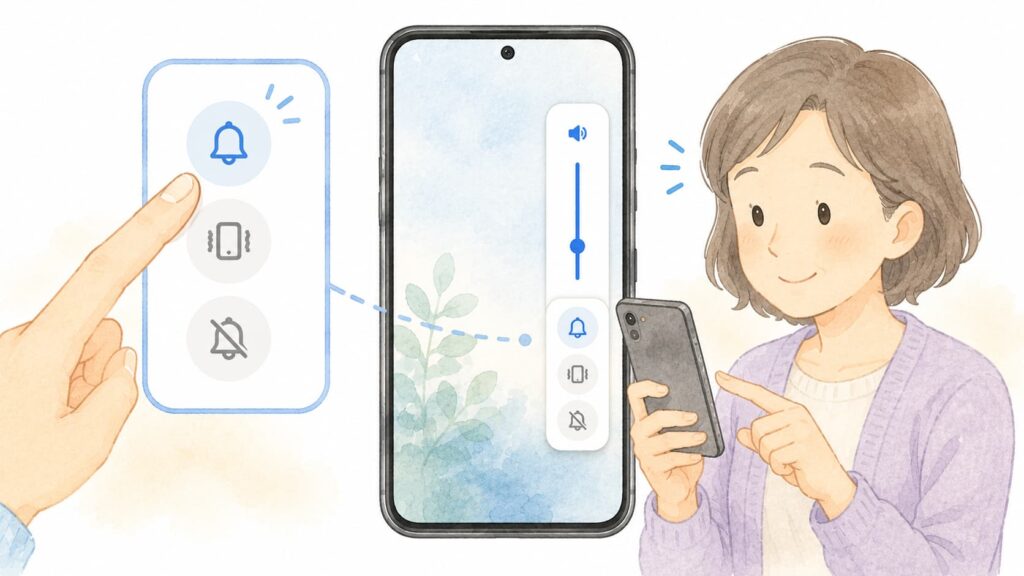
一般的な方法(多くのAndroid機種で共通)
音量ボタンで切替
- 本体側面の音量ボタンを1回押す
- 画面に音量バーが表示される
- バーの上または横のベル/バイブ/×マークをタップ
- 順番に「サウンド → バイブ → ミュート(サイレント)」と切り替わる
ベルマークが表示されている状態が「通常モード」(着信音あり)です。
クイック設定パネルから切替
- 画面の上端から下に2本指でスワイプ
- クイック設定パネルが表示される
- 「サウンド」または「マナーモード」のアイコンをタップ
機種別の参考手順
| 機種 | 独自機能 |
|---|---|
| Galaxy(Samsung) | クイック設定の「サウンド」アイコン、または「設定」→「サウンドとバイブ」 |
| Pixel(Google) | 音量ボタン + 上部に表示されるアイコンをタップ |
| AQUOS(シャープ) | 音量ボタン + メニューアイコンをタップ |
| Xperia(ソニー) | 音量ボタン上下で詳細メニューを表示 |
| arrows(FCNT) | 音量キー長押しまたはクイック設定 |
勝手にマナーモードになってしまう原因
原因1:iPhoneのスイッチが触れて切り替わった
iPhoneの物理スイッチは、ポケットやバッグの中で意図せず切り替わることがあります。
スイッチが下に動いていれば、マナーモードになっています。
原因2:集中モードが自動で有効化
iPhoneの「集中モード」は、スケジュールや位置情報に基づいて自動で有効化される設定があります。
- 「設定」→「集中モード」
- 各モードの「スケジュール」を確認
- 不要なスケジュールはオフに
原因3:おやすみモード/サイレントモードのタイマー
Androidでも、就寝時間帯に自動でサイレントになるよう設定されている場合があります。「設定」→「サウンド」→「おやすみ時間モード」をチェック。
原因4:誤操作で音量ゼロ
音量ボタンを押しすぎてゼロになっている場合、マナーモードと同じ状態になります。音量バーで確認しましょう。
原因5:アプリ別のミュート設定
LINEや特定の連絡先のみミュート設定になっていることも。
LINE通知の確認は「LINEの通知が来ない時に確認すべき5つの設定」を参照ください。
シーン別マナーモードの使い分け
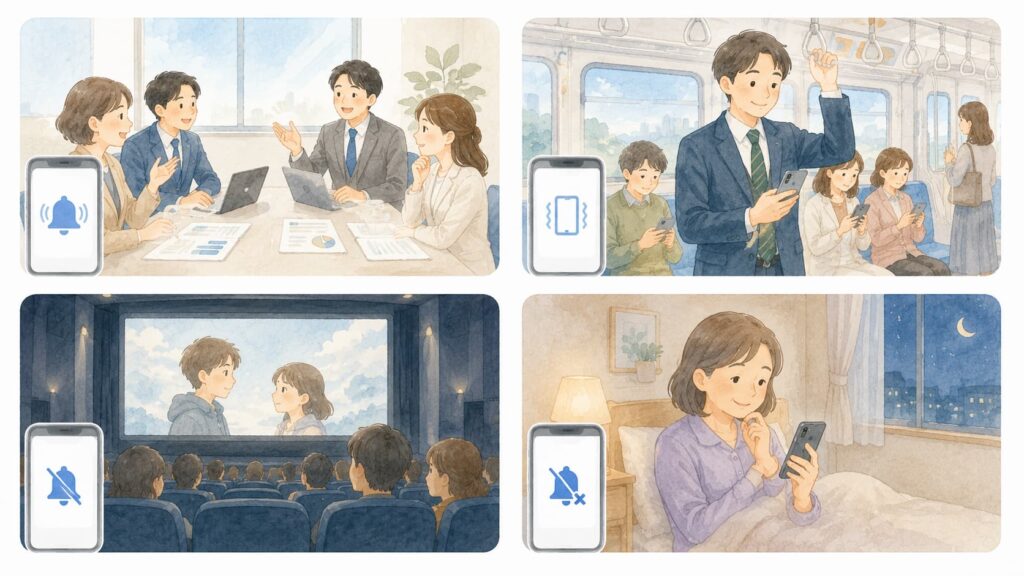
会議・打ち合わせ中
おすすめ:バイブモード。重要な連絡には振動で気づける。
電車・バス移動中
おすすめ:バイブモード。日本ではマナーとして通話を控える場面で。
映画館・コンサート
おすすめ:完全サイレント(電源オフも可)。振動音も気になるため、完全に音を切る。
就寝中
おすすめ:おやすみモード or サイレント。緊急連絡だけは受け取れる設定にすると安心。
普段の生活
おすすめ:通常モード(着信音あり)。家族からの電話を逃さないように。
マナーモードのまま気づかなくなる対策
対策1:「重要な連絡先からは鳴るように」設定
iPhoneの場合
- 「設定」→「集中モード」→「おやすみモード」
- 「人」セクションで「許可する人」を追加
- 家族の連絡先を選択
Androidの場合
- 「設定」→「サウンド」→「マナーモード」設定
- 「例外」または「優先する通知」を選択
- 「お気に入りの連絡先のみ着信を許可」
対策2:着信音は大音量にしておく
通常モード時の着信音は、シニア向けには最大音量推奨。
詳しくは「スマホの着信音が鳴らない原因と対処法」もご確認ください。
対策3:アラーム音はマナーモードでも鳴る設定に
iPhone、Androidとも、デフォルトでアラームはマナーモード中も鳴る設定です。
鳴らない場合は、アラームアプリの個別設定を確認。
親に教える時の3つのコツ
コツ1:「マナーモードはこのスイッチ」と物理位置を覚えてもらう
iPhoneは物理スイッチがあるため、教えやすいです。「スイッチが上なら音が鳴る、下なら鳴らない」とシンプルに伝えましょう。
コツ2:シニアには「通常モード固定」をおすすめ
シニア世代は、マナーモードの切り替えが原因で着信を逃すケースが多いです。
特別な事情がない限り、通常モード(着信音あり)に固定するのが安心です。
コツ3:定期的に確認する習慣を
家族との通話の最後に「マナーモードになってない?」と一言確認するだけで、トラブルが激減します。
よくある質問(FAQ)
Q1. マナーモードでも電話は受けられますか?
A. 受けられます。着信音が鳴らないだけで、画面表示と振動で通知されます。
Q2. マナーモードでアラームは鳴りますか?
A. 基本的に鳴ります。iPhoneもAndroidも、アラームはマナーモードの設定とは独立しています。
Q3. マナーモード中の音楽再生は?
A. 音楽アプリの音は、マナーモードに関係なく鳴ります。これは「音量」の設定で調整。
Q4. シャッター音もマナーモードで消える?
A. 日本仕様のスマホは、防犯のためカメラのシャッター音はマナーモードでも鳴ります。
Q5. iPhoneのスイッチが壊れていたら?
A. ソフトウェア的にも切替可能。「設定」→「アクセシビリティ」→「AssistiveTouch」を有効にすると、画面上のメニューから操作できます。
まとめ:マナーモードは生活シーンに合わせて
マナーモードは便利な機能ですが、解除を忘れると重要な連絡を逃すリスクがあります。
【今日からできる管理術】
- 機種ごとの解除方法を覚える
- シーン別に使い分ける
- 家族からの着信だけは鳴るように設定
- マナーモード中の長時間放置を避ける
離れて暮らす親のスマホは、マナーモード設定を確認する習慣を持っておくと、お互いの安心につながります。
当サイトでは、他にも親世代のスマホサポートに役立つ記事を公開しています。
「スマホの着信音が鳴らない原因と対処法」や「LINEの通知が来ない時に確認すべき5つの設定」もぜひあわせてご覧ください。
コメント