📂 この記事のシリーズまとめ:音が鳴らない・通知が来ないまとめ(症状別の分岐表・親に電話で伝える一言)
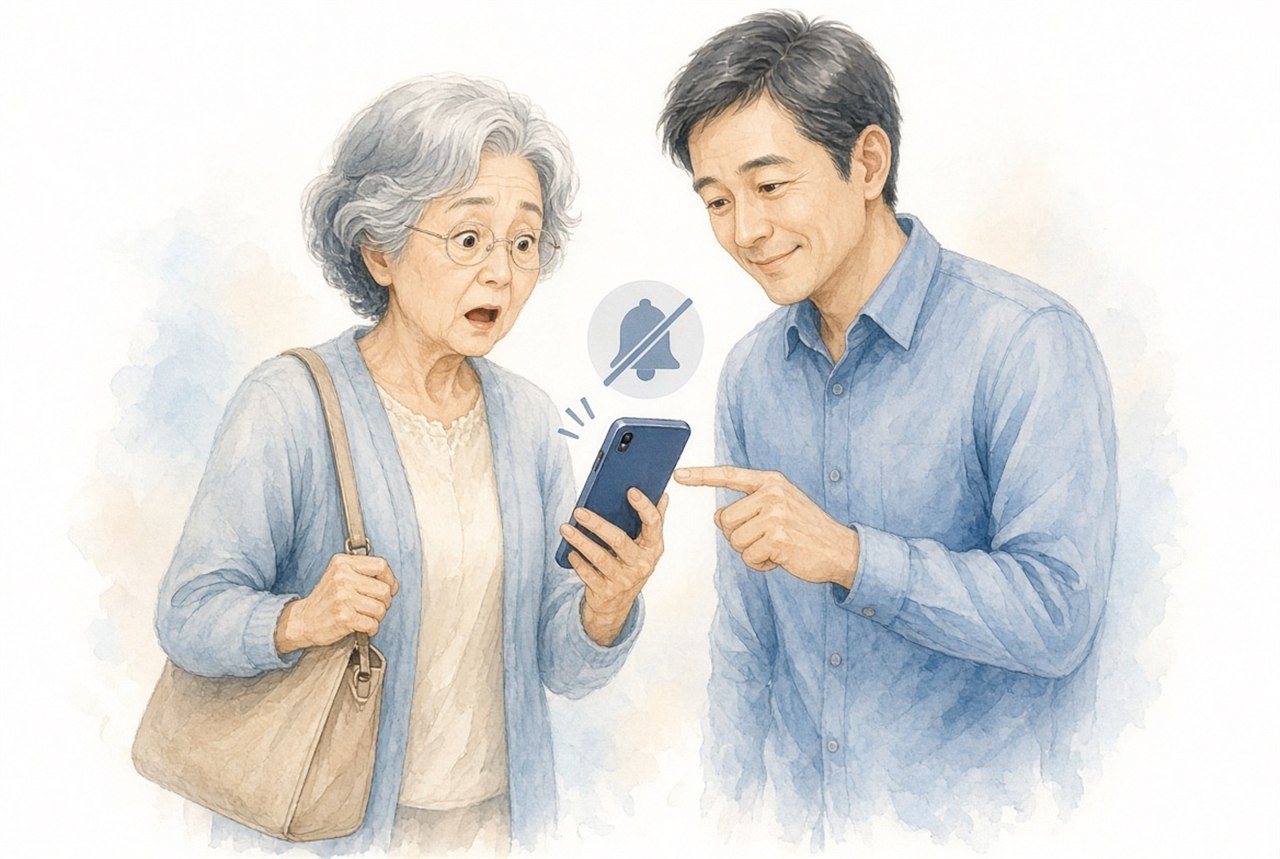
「触ってもいないのに、スマホが勝手にマナーモードになっている」
「気づいたら着信音が鳴らず、大事な電話を逃していた」
「毎回マナーモードを解除しても、また元に戻ってしまう」
こんな不思議で厄介なトラブル、経験ありませんか?
実は、スマホが勝手にマナーモードになる原因は5つに絞られます。特にiPhone・Androidそれぞれ、スケジュール設定や連動機能が原因のケースが多いです。私自身、iPhoneでの就寝時間帯設定に気づかず、毎朝の目覚まし時計代わりの通知を逃していた経験があります。
この記事では、勝手にマナーモードになる原因と、iPhone・Android別に確実に解除・防止する方法を、わかりやすく解説します。
結論:勝手にマナーモードになる主な原因はこの5つ
- 集中モード(おやすみモード)が自動でオンになっている(iPhone)
- スケジュール設定でマナーモードが自動有効(Android)
- Bluetooth接続端末との連動で切り替わっている
- 特定のアプリの動作で音量が下がる
- 物理スイッチ・音量ボタンが意図せず押されている
この5つを1つずつ確認していけば、必ず原因が特定できます。順番に解説します。
- 「ポケットやカバンの中で横のスイッチが動いちゃうことがあるの。スイッチの側を外側に向けて入れてみて」
- 「寝る時間になると自動で静かになる設定があるの。設定の「集中モード」のスケジュールを一緒に見よう」
- 「壊れてないから大丈夫。いつ鳴らなくなったか、だいたいの時間を教えて」
そのまま読み上げられる言い回しです。親の画面を一緒に見ているつもりで、ゆっくり伝えてください。
iPhoneで勝手にマナーモードになる原因と対処
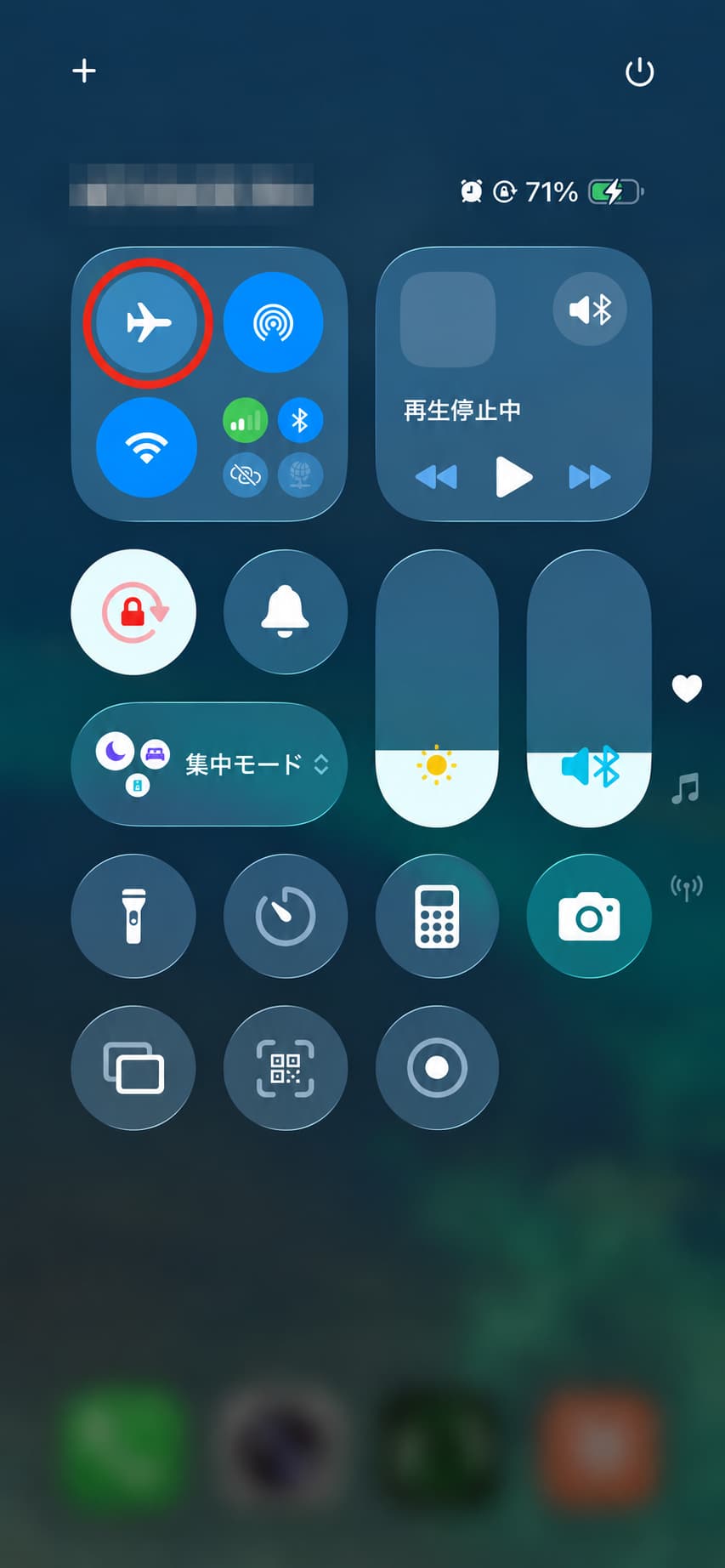
原因1:集中モード(おやすみモード)のスケジュール
iPhoneの「集中モード」は、時間帯や位置情報に基づいて自動で有効になる設定があります。これが原因No.1です。
確認・解除方法
- 「設定」→「集中モード」
- 「おやすみモード」「パーソナル」「仕事」など各モードを開く
- 「スケジュールを追加」の項目を確認
- 不要な自動有効化スケジュールを削除
特に「就寝時間中は自動でおやすみモード」の設定が意図せず有効になっているケースが多いです。
原因2:ヘルスケアの「就寝時間」機能
ヘルスケアアプリの睡眠管理機能を使っていると、就寝時間帯に自動でおやすみモードになります。
- 「ヘルスケア」アプリ→「ブラウズ」→「睡眠」
- 「就寝時間」の項目を確認
- 不要な就寝スケジュールを削除、または「睡眠の集中モード」をオフ
原因3:物理スイッチが動いている
iPhoneの左側面にある「着信/サイレントスイッチ」が、ポケットやバッグの中で動いてしまうことがあります。
スイッチが下側(オレンジのラインが見える状態)だとマナーモード。上側に動かせば解除できます。詳しくは「スマホのマナーモード解除方法」もご参照ください。
原因4:Apple Watchとの連動
Apple Watchを使っている場合、Watch側でおやすみモードにすると、iPhoneも連動して切り替わります。
Androidで勝手にマナーモードになる原因と対処
原因1:おやすみ時間モードの自動有効化
Android 11以降には「おやすみ時間モード」があり、指定時間帯に自動でサイレントになります。
確認・解除方法
- 「設定」→「Digital Wellbeingと保護者による使用制限」
- 「おやすみ時間モード」を開く
- スケジュールを確認・オフに
原因2:マナーモード自動切り替え
機種によっては、位置情報やカレンダー予定に応じて自動でマナーモードになる機能があります。
- 「設定」→「サウンド」または「サウンドとバイブ」
- 「自動マナーモード」「予定時のマナーモード」等の項目を確認
- 不要な設定はオフに
原因3:Bixby Routines / Googleアシスタントのルーティン
Galaxyの「Bixby Routines」やGoogleアシスタントの「ルーティン」機能で、条件付きの音量調整が設定されていることがあります。
- Bixby Routinesアプリ or Googleアシスタント設定を開く
- 音量やマナーモードに関するルーティンを確認
- 不要なものを削除
原因4:カレンダー予定との連動
Googleカレンダーの予定に「マナーモードにする」設定が入っている場合があります。予定を確認して、該当設定を削除。
原因5:機種固有のスマート機能
Xperiaの「Smart Silencing」、AQUOSの「Clip Now」等、機種独自の機能で自動切り替えが起こることがあります。取扱説明書またはメーカーサポートに確認しましょう。
勝手にマナーモードになる時の完全チェックリスト
iPhoneユーザー向けチェック順
- 物理スイッチが下側になっていないか
- 集中モードのスケジュールを全部確認
- ヘルスケアの就寝時間設定を確認
- Apple Watchとの連動設定を確認
- 音量ボタンで音量ゼロになっていないか確認
Androidユーザー向けチェック順
- 音量ボタンで音量ゼロになっていないか
- おやすみ時間モードのスケジュール確認
- 自動マナーモード設定を確認
- Bixby Routines / Googleアシスタントのルーティン確認
- カレンダー連動を確認
勝手にマナーモードにならないようにする対策
対策1:全てのスケジュール系設定をオフに
集中モード、おやすみモード、就寝時間など、時間帯連動の機能を全部オフにするのが最も確実。ただし、利便性は下がります。
対策2:例外設定で家族の着信は鳴るように
マナーモードでも、家族からの電話だけは鳴るように設定できます。
iPhoneの場合
- 「設定」→「集中モード」→該当モード
- 「人」→「通知を許可する連絡先」に家族を追加
Androidの場合
- 「設定」→「サウンド」→「サイレントモード」
- 「例外」または「優先する通知」→ 家族を追加
対策3:定期的に設定を見直す
アプリのアップデートで設定がリセットされることも。月に1回はマナーモード関連設定を確認しましょう。
親のスマホで勝手にマナーモードになる時の対処
シニア親世代のスマホで、勝手にマナーモードになるトラブルは非常に多いです。原因はほぼ以下のいずれか:
ケース1:物理スイッチの誤操作(iPhone)
親がバッグやポケットに入れる際、スイッチが動いてしまうケース。使い方を教えるか、ケースでスイッチが動きにくいものを選ぶと解決します。
ケース2:初期設定の集中モードが有効
スマホ購入時に、店員がおすすめ設定として「就寝時のおやすみモード」を有効化していることがあります。不要ならオフに。
ケース3:孫が触った時に切り替わった
孫が触って設定を変えてしまうケース。子供向けのペアレンタルコントロールで防げます。
親の着信音関連トラブルは「スマホの着信音が鳴らない原因と対処法」もあわせてご確認ください。
らくらくホン(らくらくスマートフォン)が勝手にマナーモードになる時
ドコモのらくらくスマートフォンで「触っていないのにマナーモードになっている」と言われたら、まず次の2つを確認してください。
- 本体側面のマナーボタン:らくらくスマートフォンには側面にマナーモード専用ボタンがある機種があり、カバンの中で押されて切り替わります。ボタンを長押しすると解除できます。
- 「かんたん設定」の時間帯マナー:設定アプリの「音・バイブ」に、就寝時間に自動でマナーモードにする機能があります。オフにすると勝手に切り替わらなくなります。
親のらくらくホンは、ボタンの位置を一緒に確認して「このボタンは触らない」と覚えてもらうのが一番確実です。
AQUOS・Xperiaで勝手にサイレントモードになる時
- AQUOS(シャープ):「設定」→「音」→「サイレントモード」の「スケジュール」をオフに。また「AQUOS便利機能」の「Clip Now」などの画面端操作で誤って切り替わることがあります。
- Xperia(ソニー):「設定」→「音設定」→「サイレントモード」→「スケジュール」を確認。ゲームエンハンサーが有効だと、ゲーム起動中は通知が止まります。
- 共通:Googleの「おやすみ時間モード」(Digital Wellbeing)が時間帯で有効になっていないか確認します。
よくある質問(FAQ)
Q1. マナーモードでもアラームは鳴りますか?
A. 基本的に鳴ります。iPhoneもAndroidも、アラームはマナーモードとは独立しています。
Q2. サイレントモードとマナーモードは違うの?
A. サイレント(音無し)とマナーモード(バイブのみ)は違いますが、意味は似ています。機種による呼び方の違いです。
Q3. スマホを再起動しても直りません
A. 設定によるものなので、再起動では直りません。本記事のチェック項目を順番に試してください。
Q4. 家族の電話だけは鳴るようにする方法は?
A. 集中モードの「例外」設定で家族を追加すれば可能です(対策2で解説)。
Q5. 完全に自動化を止めても大丈夫?
A. 大丈夫です。ただし夜間や会議中に着信音が鳴らなくなるので、手動での切り替えは意識しましょう。
まとめ:原因を特定すれば必ず解決する
【勝手にマナーモードになる時のチェック順】
- 物理スイッチ・音量ボタンの状態を確認
- 集中モード(iPhone)またはおやすみ時間モード(Android)のスケジュール
- Bluetooth端末との連動
- ルーティン・アシスタント機能の設定
- アプリ固有の設定
参考・公式情報
※操作手順や仕様は機種・OSバージョン・サービスの更新により変わることがあります。最新の情報は上記の公式ページでご確認ください。
当サイトでは、他にも親世代のスマホサポートに役立つ記事を公開しています。
「スマホのマナーモード解除方法」や「スマホの着信音が鳴らない原因と対処法」もあわせてご覧ください。


コメント