
「親に『間違えてLINE消しちゃった』って電話がかかってきた」
「アプリのアイコンを長押ししたら、消えてしまった」
こんな経験はありませんか?
私の母も、ホーム画面を整理しようとしてLINEを誤って削除してしまい、半泣きで電話してきたことがあります。でも安心してください。アプリは消してしまっても、ほぼすべてのケースで簡単に元に戻せます。
この記事では、iPhone・Android別に、消したアプリを元に戻す方法と、トーク履歴や写真などのデータ復元についても、わかりやすく解説します。
結論:消したアプリは無料で簡単に戻せる
結論からお伝えすると、消したアプリは以下の方法で復元できます。
- App Store / Google Playから再インストール(最も簡単)
- iPhoneの「Appライブラリ」にまだ残っているか確認
- 有料アプリも同じApple ID / Googleアカウントなら追加料金なしで再ダウンロード可能
ただし、アプリ内のデータ(LINEのトーク履歴など)はバックアップがないと復元できないことがあります。具体的な手順を見ていきましょう。
「アプリを消した」3つのパターンを区別する
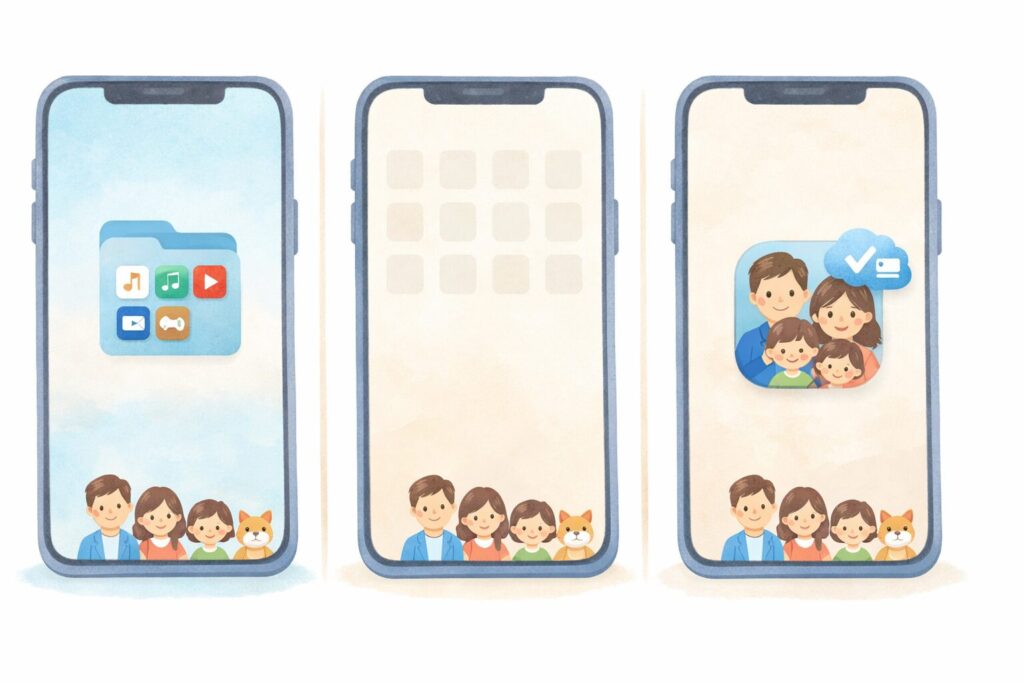
実は「アプリを消した」と言っても、3つのパターンがあります。それぞれ復元方法が違います。
パターン1:ホーム画面からアイコンが消えただけ(iPhoneのみ)
iPhoneでは、ホーム画面のアイコンを長押し → 「ホーム画面から取り除く」を選ぶと、アプリ本体は残ったまま、アイコンだけが「Appライブラリ」に移動します。
この場合、アプリは消えていません。Appライブラリから探せば見つかります。
パターン2:アプリ本体を削除した(データも消えた)
iPhoneでもAndroidでも、アプリを完全に削除すると、本体とアプリ内のデータが消えます。
ただし、再インストール後にクラウドバックアップから復元できる場合もあります。
パターン3:iPhoneの「Appを取り除く」(データは残っている)
iPhoneには「Appを取り除く」という独自機能があり、アプリ本体は削除してもデータは本体に残します。
再インストールすれば、データもそのまま復元できる便利な機能です。
iPhoneで消したアプリを元に戻す方法
方法1:Appライブラリで探す(消えていない可能性大)
- ホーム画面を一番右までスワイプ
- 「Appライブラリ」が表示される
- カテゴリ別に整理されたアプリの中から、消したと思ったアプリを探す
もしAppライブラリに残っていれば、アプリは消えていません。アイコンを長押し → 「ホーム画面に追加」で元の場所に戻せます。
方法2:App Storeから再インストール
- ホーム画面で「App Store」を開く
- 右上のプロフィールアイコン(またはアカウントマーク)をタップ
- 「購入済み」をタップ
- 「このiPhone上にない」を選ぶ
- 過去にインストールしたアプリ一覧から探す
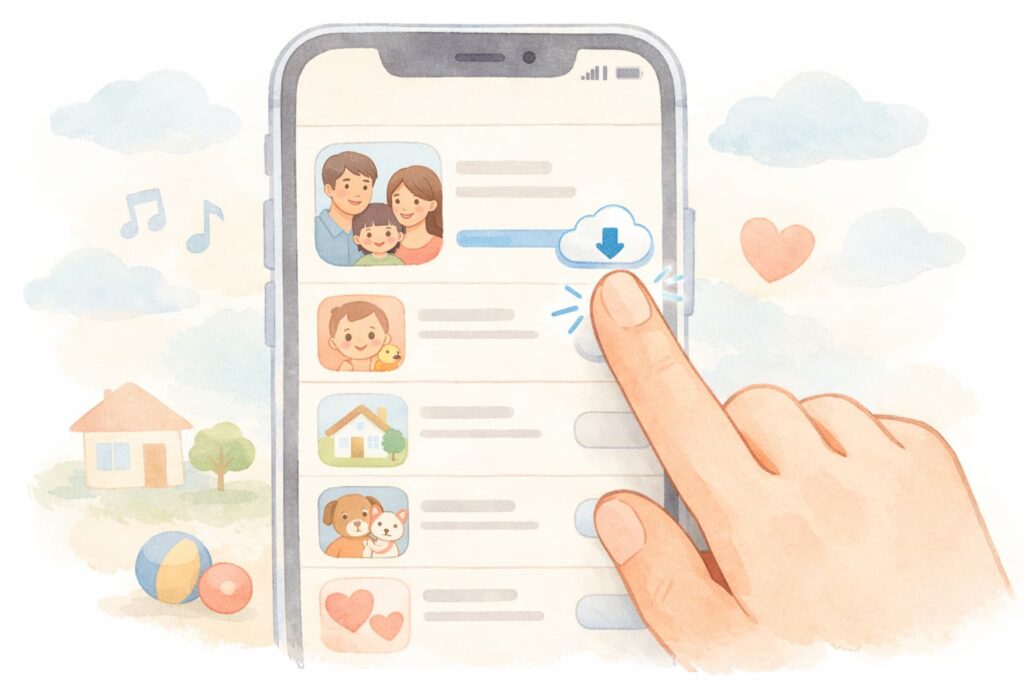
- 該当アプリの横の「クラウドアイコン」をタップしてダウンロード
方法3:検索で直接ダウンロード
- App Store下部の「検索」をタップ
- アプリ名を入力(例:「LINE」)
- 「クラウドアイコン」または「入手」をタップ
- FaceID / TouchID / パスワードで認証
- ダウンロード開始
過去にダウンロードしたアプリは、有料でも追加料金はかかりません。
有料アプリの場合の注意点
同じApple IDでログインしていれば、過去に購入した有料アプリは無料で再ダウンロードできます。
ただし、サブスクリプション(月額課金など)は支払いが続いている限り有効です。
Androidで消したアプリを元に戻す方法
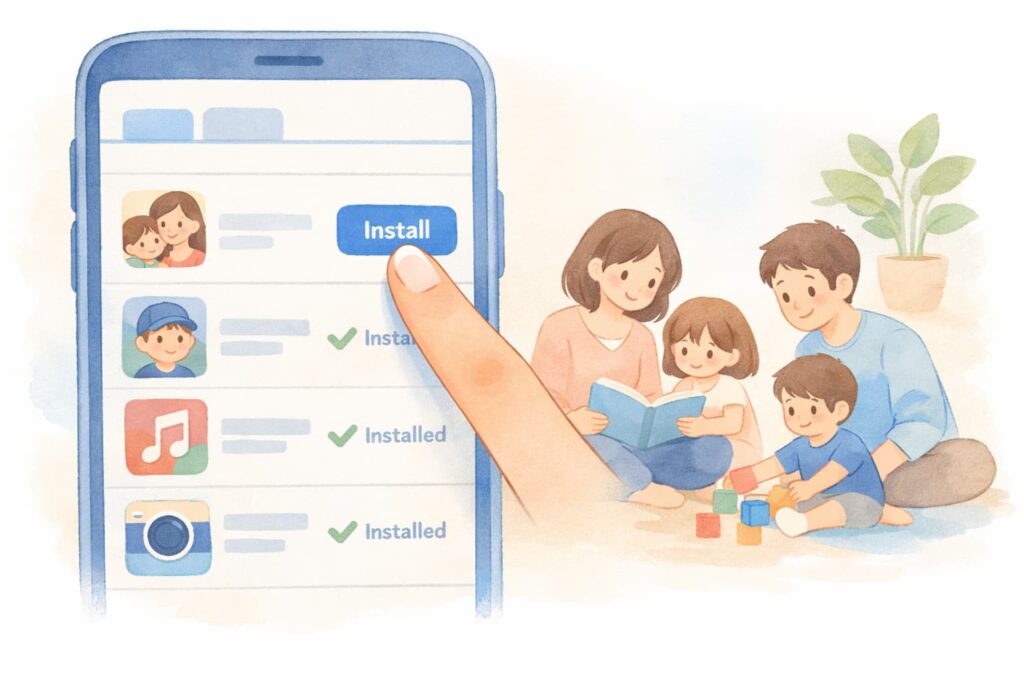
方法1:Google Playの「マイアプリ」から復元
- 「Google Play ストア」を開く
- 右上のプロフィールアイコンをタップ
- 「アプリとデバイスの管理」をタップ
- 「管理」タブを選択
- 上部のフィルターから「インストール済み」→「未インストール」に切り替え
- 過去にインストールしたアプリ一覧が表示される
- 復元したいアプリを選び「インストール」
方法2:検索で直接ダウンロード
- 「Google Play ストア」を開く
- 上部の検索バーにアプリ名を入力
- 該当アプリの「インストール」をタップ
有料アプリの場合の注意点
同じGoogleアカウントなら、過去に購入した有料アプリは追加料金なしで再ダウンロード可能です。
購入履歴は、Google Playの「支払い情報と定期購入」で確認できます。
消したアプリのデータを復元する方法
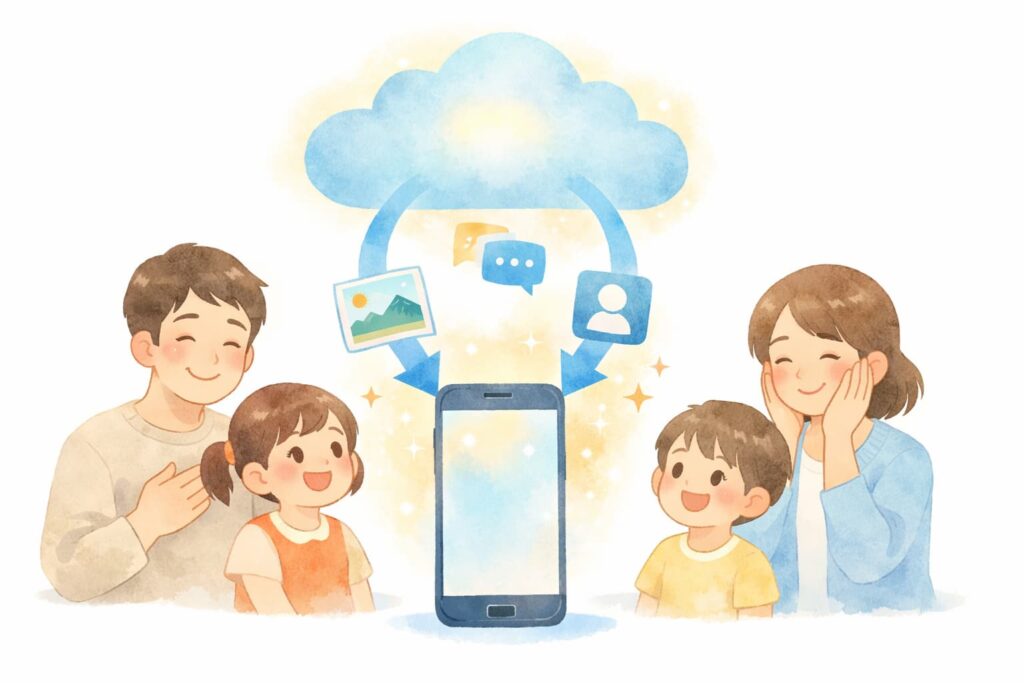
アプリ本体は再インストールできても、アプリ内のデータ(LINEのトーク履歴、写真、設定など)は別問題です。
LINEのトーク履歴を復元する
事前にバックアップが取られていれば復元可能です。
- LINEを再インストール
- 電話番号またはメールアドレスでログイン
- SMS認証コードを入力
- 「トーク履歴の復元」画面で「トーク履歴を復元」をタップ
- iCloud / Googleドライブからバックアップを復元
⚠️ バックアップを取っていない場合、トーク履歴は復元できません。
LINEを再インストールした後、通知が来ない症状が出る場合は「LINEの通知が来ない時に確認すべき5つの設定」で設定を見直してください。
写真アプリのデータを復元する
- iPhone:「写真」アプリのデータはアプリを消しても本体に残ります(標準アプリのため削除不可)
- Android:「Googleフォト」にバックアップしていれば、再インストール後にクラウドから復元可能
連絡先データを復元する
- iPhone:iCloud連携していれば、自動的に復元
- Android:Googleアカウントに同期していれば、自動的に復元
事前にクラウド同期を有効にしておくのが、データ保護の鉄則です。
アプリ削除を予防する5つのコツ
コツ1:iPhoneで「Appの削除を許可しない」設定
シニアの親のiPhoneには、誤って削除しない設定をしておくと安心です。
- 「設定」→「スクリーンタイム」
- 「コンテンツとプライバシーの制限」をオン
- 「iTunesおよびApp Storeでの購入」
- 「Appの削除」を「許可しない」
これでアプリ削除ボタンが表示されなくなり、誤操作を防げます。
コツ2:Androidで「ホーム画面のロック」を有効化
Androidでは、機種により「ホーム画面のレイアウトをロック」する機能があります。
「設定」→「ホーム画面」または、ランチャーアプリの設定で確認してください。
コツ3:アイコンの長押し動作を理解する
多くの「誤削除」は、アイコンを長押しした時のメニューで「削除」を間違えてタップすることが原因です。
「アイコンを長押ししたら、削除しないでキャンセルを押すか、画面の何もない場所をタップして元に戻る」と教えておきましょう。
コツ4:重要なアプリはフォルダにまとめる
LINEや電話、メッセージなどの重要アプリを1つのフォルダにまとめておけば、誤削除のリスクが減ります。
コツ5:定期的にデータをバックアップ
万が一のために、月に1回はLINEのトーク履歴、写真、連絡先のバックアップをチェックしておきましょう。
バックアップはクラウドストレージを活用すれば、容量を気にせず取れます。
親に教える時の3つのコツ
コツ1:「アプリは何度でも戻せる」と教える
シニア世代は「アプリを消したら大変なことになる」と過度に心配しがちです。
「消してしまっても、無料で何度でも元に戻せるから大丈夫」と最初に伝えると安心します。
コツ2:削除と取り除きの違いを伝える
iPhoneの「Appを取り除く」は、データを残したままアプリを消す機能。「Appを削除」とは違うことを教えてあげましょう。
コツ3:消した時はすぐ家族に連絡を
「もし大事なアプリを消しちゃったと思ったら、とりあえず触らずに家族に電話して」と最初に伝えておきましょう。
慌てて何度も削除や再インストールを繰り返すと、データが完全に失われるリスクが上がります。
よくある質問(FAQ)
Q1. 削除して数ヶ月経ったアプリも復元できる?
A. App Store / Google Playの購入履歴は永続的に残るため、何年経っても再ダウンロード可能です。
Q2. 有料アプリを消して再ダウンロードしたら、また料金がかかりますか?
A. 同じアカウントでログインしていれば、追加料金はかかりません。ただし、別アカウントだと再購入が必要です。
Q3. アプリ内課金で買ったアイテムは戻ってきますか?
A. アプリによります。一部のゲームアプリ等は、復元手続きで戻る場合がありますが、運営側に問い合わせが必要です。
Q4. ストアにアプリが見つかりません
A. アプリの提供が終了している可能性があります。「購入済み」リストに表示されない場合は、開発元に問い合わせてください。
Q5. プリインストールアプリ(最初から入っているアプリ)を消したら?
A. iPhoneの標準アプリ(メール、写真、Safariなど)はApp Storeから再ダウンロード可能です。Androidも同様にGoogle Playで再インストールできます。
まとめ:アプリは消しても無料で戻せる
スマホでアプリを誤って消してしまっても、ほぼすべてのケースで無料で元に戻せます。
【今日からできる3ステップ】
- App Store / Google Playの「購入済み」「マイアプリ」を確認
- 該当アプリを再ダウンロード
- 必要に応じてバックアップから復元
ただし、データのバックアップをしていないと、トーク履歴や設定は失われる可能性があります。定期的なバックアップ習慣が一番の予防策です。
当サイトでは、他にも親世代のスマホサポートに役立つ記事を公開しています。
「スマホで「容量がいっぱい」と出た時の解決法」や「スマホのパスワードを忘れた時の解除方法」もぜひあわせてご覧ください。


コメント