
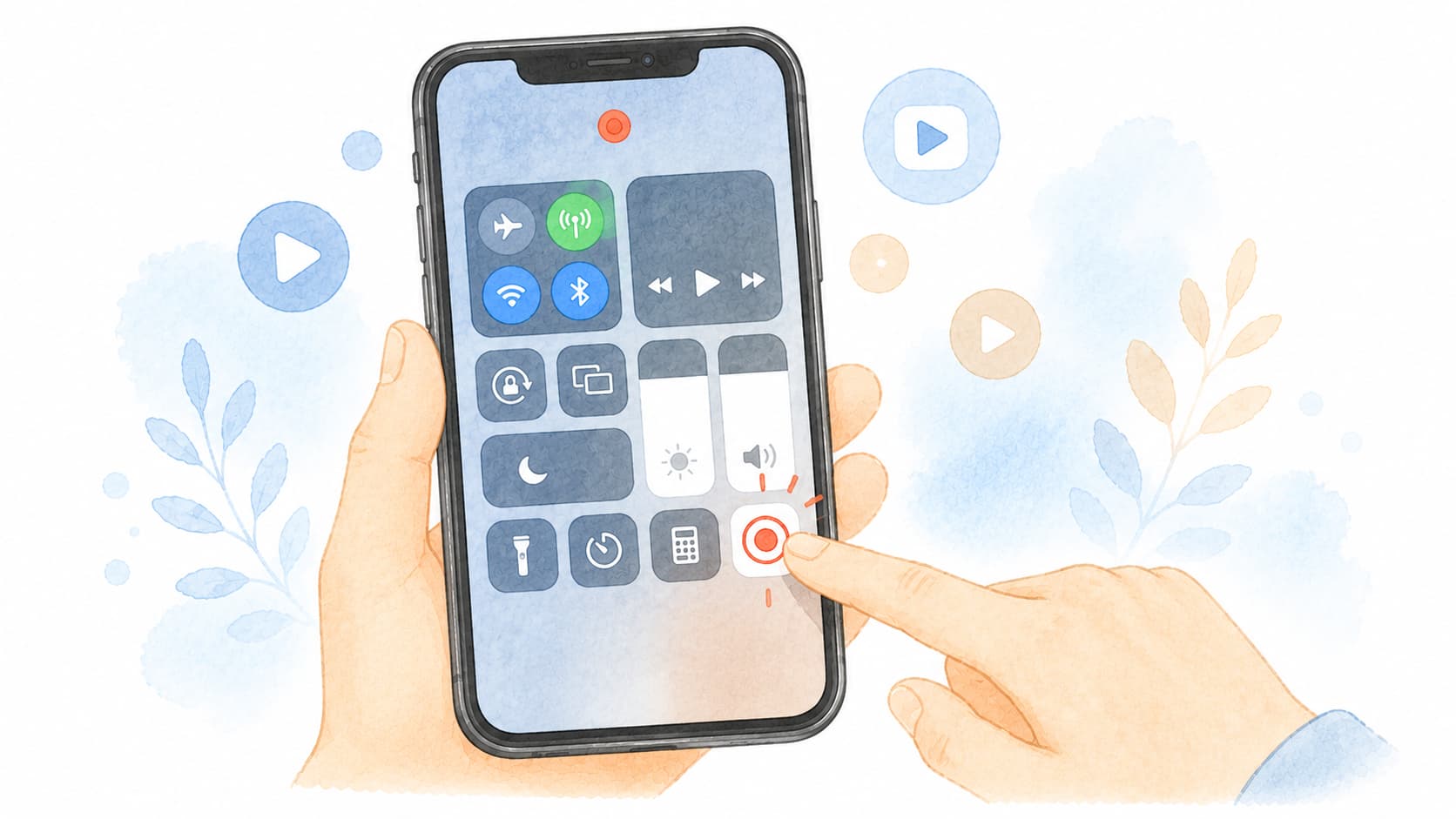
「スマホの画面を動画として保存したい」
「ゲームのプレイ動画を録画したい」
「親にスマホの操作方法を動画で説明したい」
こんな時に便利なのが画面録画(スクリーンレコード)機能です。
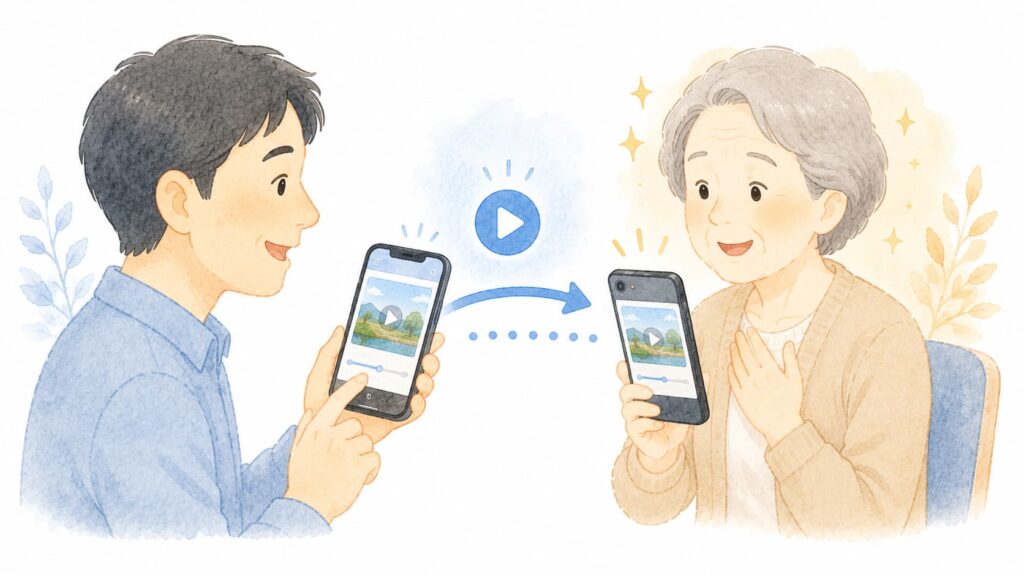
スクリーンショットの動画版とも言えるこの機能。私も親にLINEの操作方法を伝える時、自分のスマホで操作の流れを動画で録画してLINEで送ると、「動画なら自分のペースで何回も見返せる」と大変喜ばれます。
この記事では、iPhone・Android全機種での画面録画方法、音声付き録画の設定、録画後の編集・共有まで、わかりやすく解説します。
結論:機種別 画面録画の早見表
| 機種 | 画面録画の起動方法 |
|---|---|
| iPhone(iOS 11以降) | コントロールセンターの録画ボタン |
| Android 11以降 | クイック設定の「スクリーンレコード」 |
| Android 10以前 | 機種により異なる(メーカー独自機能) |
| Galaxy | クイック設定「画面録画」 |
| AQUOS | クイック設定「画面録画」 |
機種ごとの詳しい手順を、次から解説します。
iPhoneで画面録画する方法
事前準備:コントロールセンターに録画ボタンを追加
初期状態では、画面録画ボタンがコントロールセンターに表示されていないことがあります。まず追加しましょう。
- 「設定」→「コントロールセンター」
- 「コントロールを追加」セクションから「画面収録」を探す
- 左側の「+(緑色)」マークをタップ
- 「収録済み」セクションに移動すれば設定完了
画面録画の手順
- 録画したい画面を表示
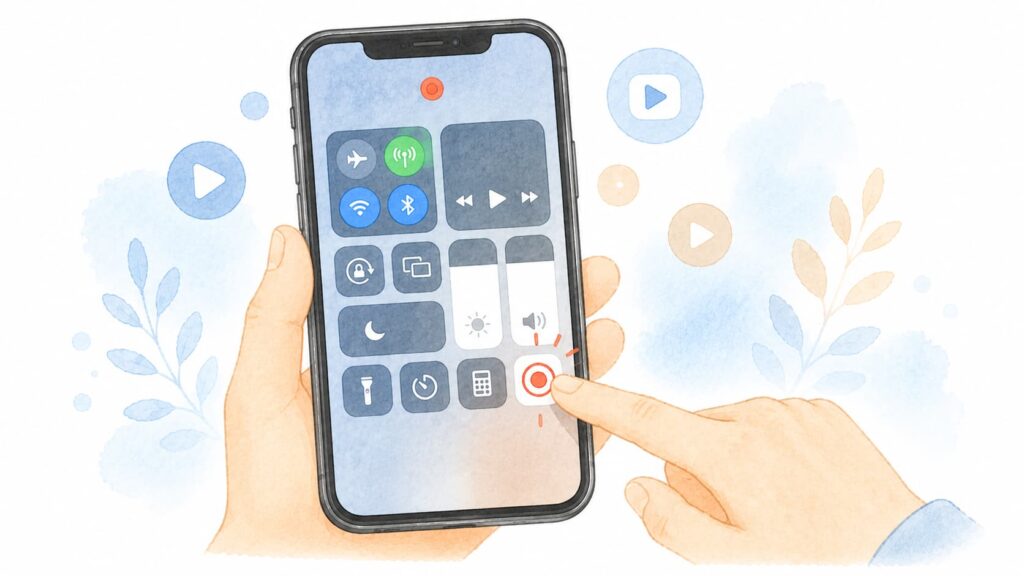
- 画面右上から下にスワイプ(ホームボタンなしiPhone)または下から上にスワイプ(ホームボタンありiPhone)でコントロールセンターを開く
- 「画面収録ボタン(二重丸マーク)」をタップ
- 3秒のカウントダウン後に録画開始
- 録画中は画面上部に「赤いインジケーター」が表示
- 停止するには、画面上部の赤いインジケーターをタップ →「停止」
音声付き録画の設定
iPhoneは、画面の音だけでなくマイクの音声(自分の声)も同時に録音できます。
- コントロールセンターで「画面収録ボタン」を長押し(短くタップではなく)
- 表示されるメニューで「マイク」アイコンをタップ → 赤く点灯
- 「収録を開始」をタップ
これで、自分の声で解説しながら画面を録画できます。親に操作方法を説明する時に便利です。
保存先と確認
録画した動画は自動的に「写真」アプリに保存されます。
- 「写真」→「アルバム」→「ビデオ」
- または「最近の項目」の一番下に表示
Androidで画面録画する方法
Android 11以降の標準機能
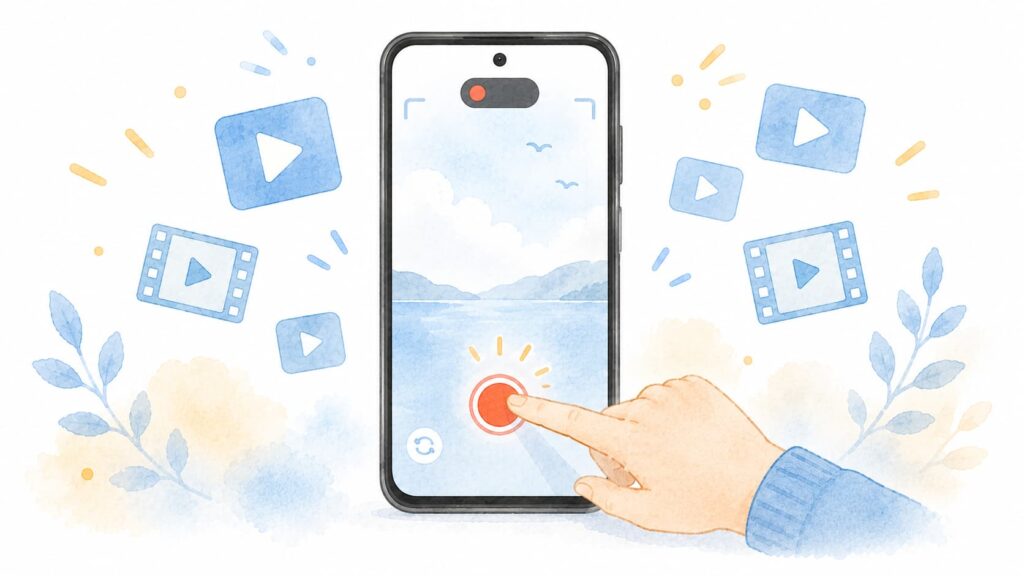
Android 11以降は、OS標準で画面録画機能が搭載されています。
手順
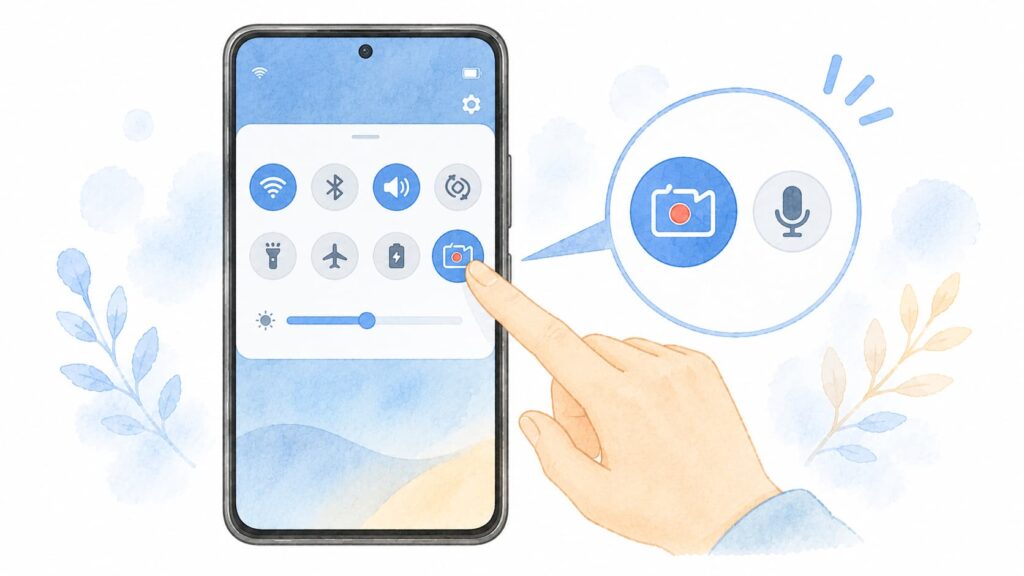
- 画面の上端から下に2本指でスワイプ
- クイック設定パネルが表示される
- 「スクリーンレコード」または「画面録画」アイコンをタップ
- 初回起動時は、録音音声(メディア音 / マイク音 / なし)を選択
- 「開始」をタップ
- 3秒のカウントダウン後に録画開始
- 停止するには、ステータスバーから通知を引き出して「停止」をタップ
音声設定の詳細
- デバイスの音声:アプリやゲームの音を録音
- マイク:周囲の音(自分の声)を録音
- デバイスの音声とマイク:両方
クイック設定にアイコンがない場合
- クイック設定パネルを表示
- 右下の「編集(鉛筆マーク)」をタップ
- 「スクリーンレコード」を上部にドラッグして追加
機種別の参考
| 機種 | 独自機能・名称 |
|---|---|
| Galaxy(Samsung) | クイック設定「画面録画」、編集機能も充実 |
| Pixel(Google) | 標準のスクリーンレコード機能 |
| AQUOS(シャープ) | 「Clip Box」または標準スクリーンレコード |
| Xperia(ソニー) | 「ゲームエンハンサー」と標準録画両方 |
| arrows(FCNT) | 標準スクリーンレコード機能 |
Android 10以前の場合
Android 10以前は標準機能がないため、Google Playストアから無料の画面録画アプリをインストールする必要があります。おすすめは「AZ Screen Recorder」「Mobizen」など。
画面録画した動画の編集・共有方法
不要な部分をトリミング(カット)する
iPhoneの場合
- 「写真」アプリで該当動画を開く
- 右上の「編集」をタップ
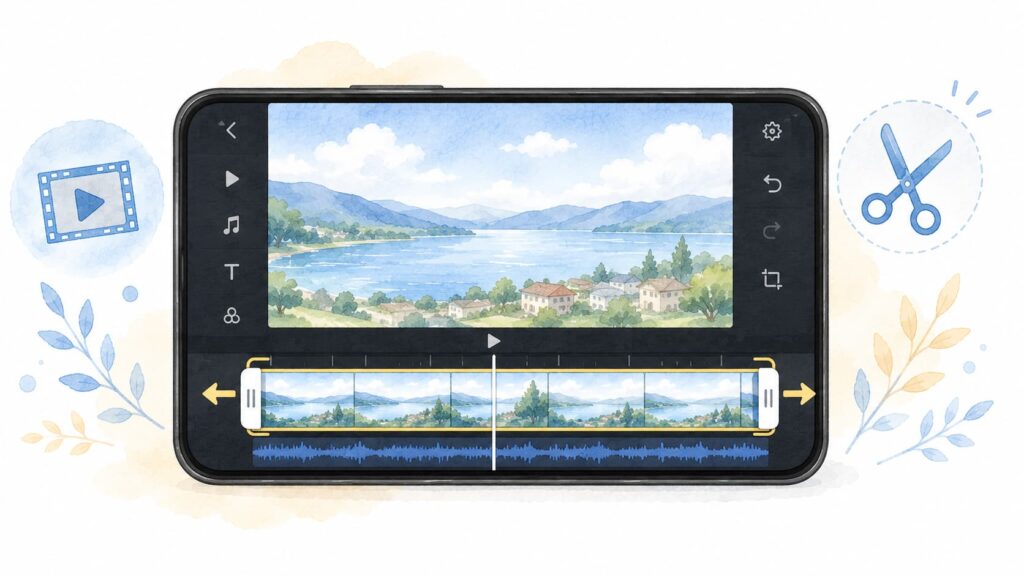
- 下部のタイムラインの両端の黄色いハンドルをドラッグして範囲を調整
- 「完了」→「ビデオを保存」または「新規クリップとして保存」
Androidの場合
- 「ギャラリー」または「写真」アプリで該当動画を開く
- 「編集」→「トリミング」を選択
- タイムラインで開始位置と終了位置を調整
- 「保存」または「コピーを保存」
動画の共有方法
LINEで送る
- 動画を選択 → 「共有」マーク
- 「LINE」を選択 → 送信先を指定 → 送信
LINEで送れる動画は最大5分。それ以上は分割するか、Googleドライブ等で共有。
YouTubeにアップロード(限定公開)
長い動画や、複数人で共有したい場合に便利。「限定公開」設定にすれば、URLを知っている人だけが視聴できます。
Googleドライブ / iCloud Drive
ファイルサイズが大きい場合、クラウドにアップしてリンク共有が便利。
動画の共有方法の詳細は「スマホで写真を孫に送る一番簡単な方法」でも解説しています。
画面録画できない時の対処法
原因1:ストレージ容量不足
画面録画は容量を多く消費します(1分で約100MB)。空き容量を確保しましょう。
詳しくは「スマホで「容量がいっぱい」と出た時の解決法」をご参照ください。
原因2:アプリ側で録画禁止
動画配信サービス(Netflix、Amazonプライムビデオ等)、銀行アプリ、一部のゲームアプリはセキュリティのため画面録画が禁止されています。録画した動画が真っ黒になります。
原因3:録画ボタンが見つからない
- iPhone:コントロールセンターに追加されていない可能性
- Android:クイック設定パネルに追加されていない可能性
本記事の「事前準備」セクションを参照して追加してください。
原因4:OSが古い
- iPhone:iOS 11以降が必要
- Android:標準機能はAndroid 11以降
古いOSの場合、アップデートまたは画面録画アプリを別途インストール。
原因5:マイクの権限がない
音声付き録画で音が入らない場合、マイクの権限を確認:
- iPhone:「設定」→「プライバシーとセキュリティ」→「マイク」
- Android:「設定」→「アプリ」→「許可」→「マイク」
画面録画の活用シーン
活用1:シニアの親に操作方法を動画で教える
口頭やスクショで説明しても伝わらない時、操作を実際に動画で見せるのが最も効果的。「ここをタップして、こうやって…」と声付きで録画して送れば、親が何度でも見返せます。
活用2:ゲームのプレイ動画を録画
ゲーム実況や、攻略のために録画。SNS投稿やYouTubeにも活用できます。
活用3:アプリの不具合を記録
アプリで起きた不具合を録画して、開発元にバグ報告する時に便利。文字での説明より理解されやすい。
活用4:ライブ配信や会議の記録
後で見返したいオンライン会議やライブ配信の画面を録画。
活用5:操作マニュアル作成
会社や家族向けに、スマホ操作のマニュアルを動画で作成。
画面録画の注意点
著作権・肖像権に注意
動画配信サービスやアプリのコンテンツを録画してSNSにアップすると、著作権侵害になります。個人で楽しむ範囲を超えないこと。
個人情報の写り込みに注意
録画中に通知が表示されると、メールの差出人やLINEの内容が映ってしまうことがあります。
重要な録画前は「機内モード」または「おやすみモード」をオンにして、通知を一時停止しましょう。
音声録音の許可
通話の録音は、相手の同意なしに行うとトラブルになることがあります。録音時は配慮を。
親に教える時の3つのコツ
コツ1:「スクショの動画版」と説明
シニア世代に「スクリーンレコード」と言っても伝わりません。「スクショの動画バージョン」と説明すると理解しやすいです。
コツ2:録画開始から停止までの流れを実演
口頭説明では伝わりにくいので、ビデオ通話で画面を見せながら一緒に操作するのがおすすめ。
コツ3:親に動画を送る側として使う
親自身が録画できなくても、家族が録画した動画を送るだけで「親への操作説明」が格段にわかりやすくなります。
よくある質問(FAQ)
Q1. 画面録画は何分まで撮れる?
A. iPhone・Androidとも、技術的には制限なし。ただしストレージ容量と本体の発熱が制約になります。30分以内が現実的。
Q2. 録画中に通知が映らないようにできる?
A. 「機内モード」または「おやすみモード」を有効にすれば、録画中の通知表示を防げます。
Q3. ゲームをプレイしながら自分の声を入れたい
A. マイク音声をオンにすれば可能。ゲーム実況に最適です。
Q4. 録画した動画の画質を上げられる?
A. 機種により異なりますが、Android機種では設定で解像度を選べることがあります。iPhoneは画面解像度に依存。
Q5. 録画ファイルが大きすぎる
A. 長時間の録画は数GBになることも。動画編集アプリで圧縮するか、不要部分をカットして容量を減らしましょう。
まとめ:覚えれば情報共有が格段に楽になる
画面録画は、スマホの操作方法を伝える時、ゲームを記録する時、不具合を報告する時など、様々な場面で活躍する便利機能です。
【今日から覚えたい3ステップ】
- コントロールセンター / クイック設定に録画ボタンを追加
- 音声付き録画の設定を確認
- 録画後はトリミングで不要部分をカットして共有
親のスマホ操作を教える時には、画面録画 + 音声解説で動画を送ると、何度も見返せて理解が深まります。ぜひ活用してみてください。
当サイトでは、他にも親世代のスマホサポートに役立つ記事を公開しています。
「スマホでスクリーンショットを撮る方法」や「スマホで写真を孫に送る一番簡単な方法」もぜひあわせてご覧ください。

コメント