
会議中にLINEがピコン。「これ、相手は返事を待ってるよな…」
でも今は返信できない。既読つけたら催促してるみたいだし、無視はバレる…。
こんなジレンマ、私は仕事中に毎日のように経験します。
結論:LINEは「既読を付けずに読む方法」を知っていれば、この悩みは一瞬で消えます。私自身、後輩から「先輩、なんで既読つかないのに内容知ってるんですか?」と聞かれるくらい、状況に応じて使い分けています。
2026年5月時点で、私が実際に使い分けている7つの方法を、難易度順に解説します。iPhone・Androidそれぞれ、5秒〜30秒でできる方法ばかりです。実機スクショもあわせて紹介していますので、初めての方でも迷わず実践できます。
※スクショは私のiPhoneで撮影しています。壁紙のバリ島の海はちょっとした旅の思い出。プライベートな部分は塗りつぶしてありますがご了承ください。
結論:状況別おすすめの既読回避方法
状況によって最適な方法が違います。まずは結論として、シーン別のおすすめを表にまとめました。
| シーン | おすすめの方法 | 所要時間 |
|---|---|---|
| とりあえず内容だけ確認したい | 通知のポップアップで読む | 5秒 |
| 長文のメッセージを読みたい | 機内モードを使う | 30秒 |
| 画像や動画も確認したい | 機内モード or ウィジェット | 30秒 |
| 頻繁に既読回避したい | ロック画面の通知設定を活用 | 初回設定のみ |
それでは、具体的な7つの方法を順番に解説していきます。
方法1:通知のポップアップで読む(最も簡単・5秒)
最も簡単で、特別な設定もいらない方法です。
LINEの通知が来た時、ロック画面や画面上部に表示されるポップアップ(バナー)には、メッセージの最初の数行が表示されます。このポップアップを読むだけなら、既読はつきません。

事前に必要な設定
- LINEの「ホーム」→「設定(歯車)」→「通知」
- 「通知」をオン
- 「メッセージ内容を表示」をオン
iPhoneの場合の追加設定
- 「設定」→「LINE」→「通知」
- 「通知を許可」をオン
- 「ロック画面」「通知センター」「バナー」をすべてオン
- 「プレビューを表示」を「常に」または「ロックされていない時」
Androidの場合の追加設定
- 「設定」→「アプリ」→「LINE」→「通知」
- すべての通知カテゴリをオン
- 「ロック画面の通知」を「すべて表示」
これで、メッセージが届くたびに通知に内容が表示され、開かなくても読める状態になります。
注意点
長いメッセージだと、通知に表示されるのは最初の2〜3行だけです。私も「もうちょっと続きが読みたい!」とよく思います。全文を読みたい場合は、次の方法を使いましょう。
方法2:機内モードを使って読む(長文・画像もOK・30秒)
長いメッセージや画像・動画を既読をつけずに確認したい時の、私の定番テクニックです。
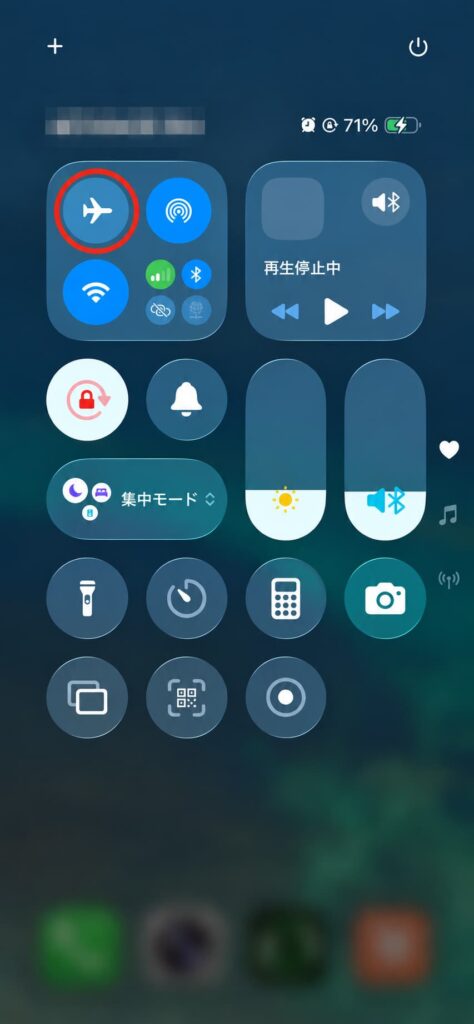
手順
- LINE通知が来たら、まずLINEを開かない
- 画面の上から下にスワイプして「機内モード」をオン(飛行機マーク)
- 機内モードがオンになったことを確認してから、LINEを開く
- 該当のトークを開いてメッセージを読む
- 読み終わったらLINEを完全に終了(タスク画面から上にスワイプ)
- 機内モードをオフに戻す
ポイント
- 機内モード中はインターネット接続がないため、既読情報がサーバーに送られない仕組みです
- 必ずLINEを完全に終了してから機内モードをオフにすること。バックグラウンドでLINEが起動したまま機内モードを解除すると、既読がついてしまいます
- 画像・動画もこの方法で見られます
注意点
機内モード中は電話やSMSも受信できません。長時間オフにすると、他の連絡を見逃す可能性があるので注意しましょう。
私の経験上、機内モードを30秒以上オンにしておく場面はほぼないので、必要な分だけ短時間で済ませるのがコツです。
方法3:トーク一覧の長押しで読む(iPhone向け)
iPhoneのLINEには、トークを長押しするとプレビューが表示される機能があります(触覚タッチ)。
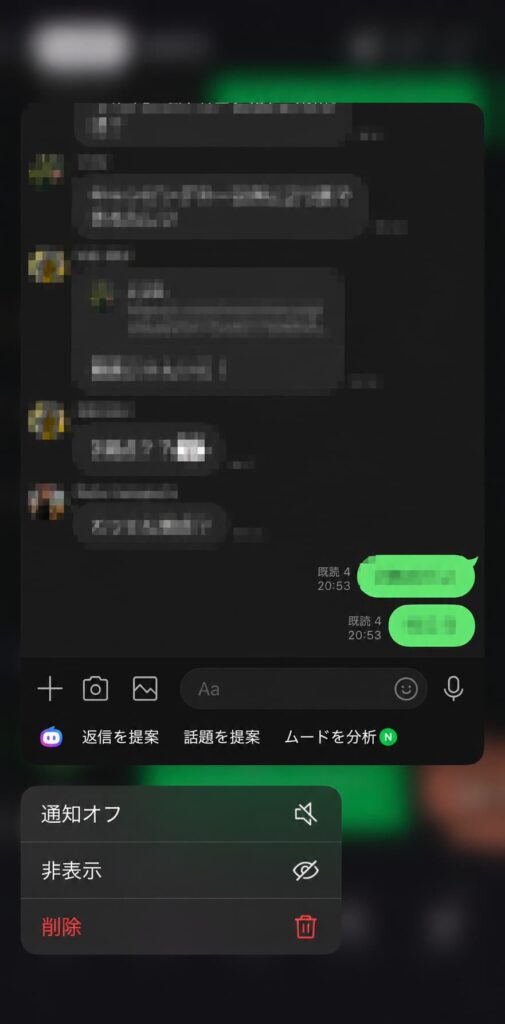
手順
- LINEのトーク一覧画面を開く
- 確認したいトークを強めに長押し(触覚タッチ)
- プレビュー画面でメッセージが表示される
- 指を離す前にスクロールも可能
- 指を離すとプレビューが閉じる(既読はつかない)
※指を離した後にトークそのものをタップしてしまうと既読がついてしまうので注意。私も最初は誤タップしてしまい、「あっ!」と何度かやらかしました。
方法4:ウィジェットを使って読む
スマホのホーム画面に「LINEウィジェット」を配置すると、アプリを開かずにメッセージを確認できます。
iPhoneでの設定方法
- ホーム画面の何もない場所を長押し
- 左上の「+」をタップ
- 「LINE」を検索 → 選択
- ウィジェットのサイズを選んで「ウィジェットを追加」
Androidでの設定方法
- ホーム画面の何もない場所を長押し
- 「ウィジェット」をタップ
- 「LINE」を選択 → ホーム画面にドラッグ
ウィジェット上でメッセージの一部が表示され、確認するだけなら既読はつきません。
方法5:ロック画面の通知から読む
方法1の応用ですが、ロック画面に通知を残しておくと、いつでも何度でも読み返せます。
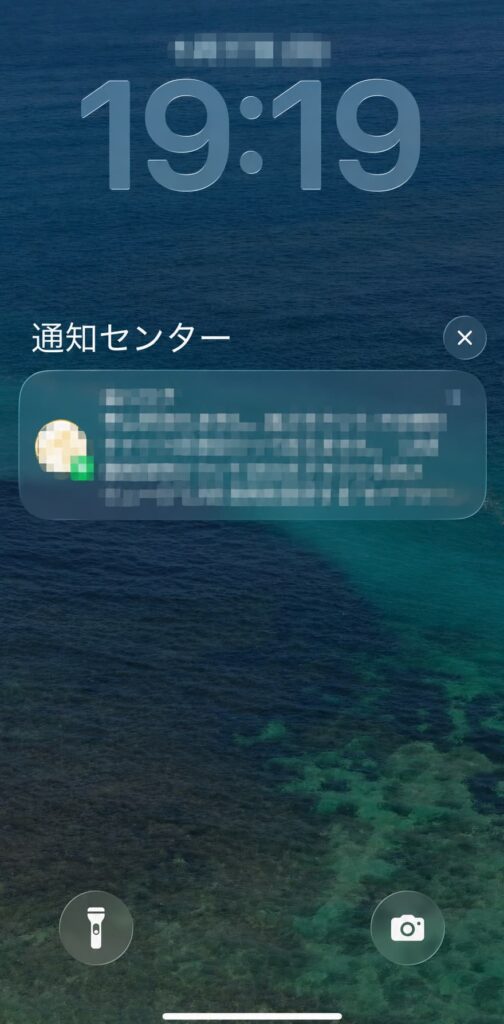
iPhoneでの確認方法
- スマホがロック状態の時、画面を点灯(指紋認証や顔認証はしない)
- ロック画面に表示されたLINE通知をタップせずに長押し
- 通知の詳細が展開され、長文でも全文確認可能
Androidでの確認方法
- ロック画面で、LINEの通知を下にスワイプ
- 展開された通知の中で全文確認
- タップするとLINEが開いてしまうので注意
方法6:通知センターから読む
ロック画面を解除した後でも、通知センターから既読をつけずに読めます。
iPhoneの通知センター(実機で確認した手順)
- 画面の上端(時計の真ん中あたり)から、ゆっくり下にスワイプ
- 過去の通知が時系列で表示される
- LINEの通知を見つけたら、タップではなく長押し(指を1秒以上当てたまま動かさない)
- 通知が拡大表示され、メッセージの本文がより多く読める
- 読み終わったら、画面の何もない部分をタップして閉じる
⚠️ ここで通知本体をタップしてしまうとLINEが開いて既読がつきます。必ず「長押し → 何もない場所をタップで閉じる」の流れを守ってください。
私も初めて試した時、誤ってタップしてLINEが開き「あっ!」と既読をつけてしまったことがあります。指の腹で押さえる感覚を覚えると確実です。
Androidの通知バー
- 画面の上から下にスワイプ
- LINE通知を下方向に2本指で開く(または通知右の▽をタップ)
- 展開された通知で全文確認
方法7:PC版・タブレット版でこっそり確認
意外と知られていませんが、LINEのPC版・タブレット版でも、設定次第で既読をつけずに読めます。
PC版LINEで既読をつけない設定
- PC版LINEを起動
- 左下の「・・・」→「設定」
- 「通知」タブ
- 「メッセージ内容を画面に表示」をオン
この設定を有効にしておくと、PCの画面右下にメッセージのポップアップが表示され、読むだけなら既読がつきません。
私は仕事中、PC版LINEのポップアップだけ見て「あとで返そう」と判断することがよくあります。
iPad版LINEとの併用
iPadなどタブレット版LINEを併用している場合、スマホ側のLINEを開かずに、タブレット側のポップアップだけで確認することも可能です。
こんな時はどうする?シーン別Q&A
Q1. 既読を回避していることがバレないか心配
A. これらの方法はすべて公式機能や仕様の範囲内です。送信側からは「既読がまだついていない」としか分からないので、回避していることはバレません。
Q2. グループLINEでも既読をつけずに読める?
A. 個別トークと同じ方法ですべて使えます。ただしグループは情報量が多いので、機内モード方式が一番確実です。
Q3. 既読をつけずに長期間放置すると相手に失礼?
A. 既読回避は「すぐ返信できないけど内容は確認したい」時の便利機能です。ただし、長期間返信しないと相手が心配するので、確認後はなるべく早く何かしら返信するのがマナーです。
Q4. 親世代にもこの方法を教えるべき?
A. 親世代には、まず方法1(通知ポップアップ)だけ教えるのがおすすめです。機内モード方式は手順が多く、操作ミスで通信が止まることがあるため、シニア世代には不向きです。
親世代向けには、まず画面の文字を大きくする設定を済ませておくと、通知も読みやすくなります。
Q5. ビデオ通話・音声通話の着信履歴は既読みたいなものはつく?
A. 通話の場合、応答しなくても「不在着信」として記録されます。これは既読とは別の仕組みで、回避はできません。
「親に教える」用途で使うなら
本記事の方法は、自分用としてだけでなく、シニアの親に教える時にも役立ちます。
特に「方法1:通知のポップアップで読む」は、シニア世代でも覚えやすく、誤って返信し損ねるストレスから解放されます。
親世代がそもそも通知に気づかない場合は、まず通知設定を見直す必要があります。「LINEの通知が来ない時に確認すべき5つの設定」もあわせてご覧ください。
親に既読回避を教える時のコツ
シンプルな方法だけ伝える
シニア世代には、複雑な操作は逆効果です。方法1(通知のポップアップを読むだけ)に絞って教えましょう。
「LINEの通知をタップしないで、画面に出てきた文字だけ読めばいいよ」と伝えるだけで十分です。
「あとで返信」は事前に伝えておく
親世代は「LINEはすぐに返事を返すもの」と思っている方が多いです。「忙しい時は既読をつけずに後で返事するのが普通だよ」と教えておくと、お互いに気が楽になります。
まとめ:用途に応じて使い分けよう
LINEで既読をつけずに読む方法は、状況によって使い分けるのがコツです。
【今日から使える簡単順】
- 通知のポップアップで読む(最簡単)
- ロック画面で長押し展開(簡単・全文OK)
- 機内モードで開く(確実・画像もOK)
離れて暮らす親とLINEでやり取りする際にも、これらの方法を知っておくと、お互いに気を使いすぎずに済みます。
私自身、両親とのやり取りで「今は手が離せない、後で返そう」と思う場面は本当に多いです。既読回避は決して失礼なテクニックではなく、お互いを尊重するための工夫だと思っています。
当サイトでは、他にも親世代のスマホサポートに役立つ記事を公開しています。
「LINEの通知が来ない時に確認すべき5つの設定」や「スマホの文字を大きくする方法」もぜひあわせてご覧ください。


コメント